
 2026-08-26
  ۱۱ دقیقه
  ۰
۰ 


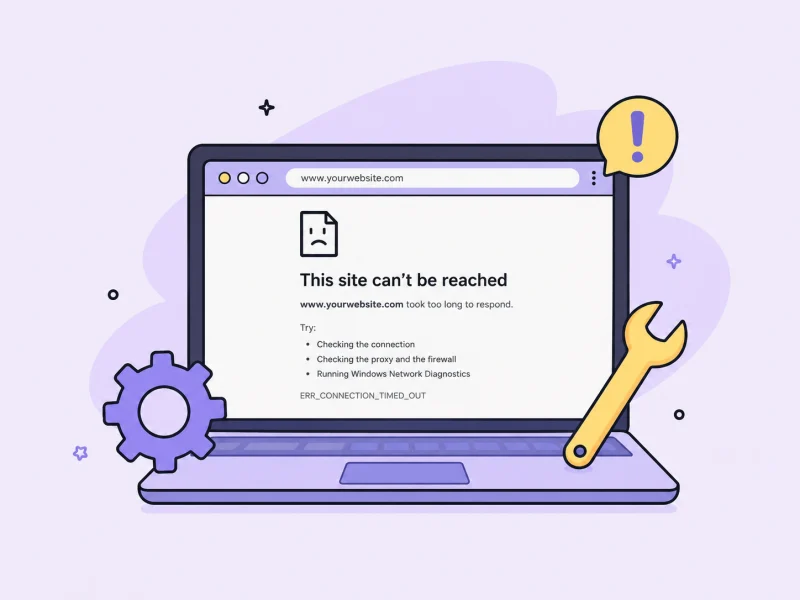
وقتی کروم پیام This site can’t be reached را نمایش میدهد، یعنی نتوانسته به وبسایت مورد نظر متصل شود.
آموزشهای لیمو را در گوگل راحتتر پیدا کن
لیموهاست را به منابع ترجیحی گوگلت اضافه کن تا گوگل بداند خواندن آموزشهای ما برایت مهم است.
پنجره باز نشد؟ از لینک مستقیم گوگل استفاده کن.
نوشتههای طوسی رنگی که زیر این پیام میبینید، معمولاً اطلاعات خوبی میدهند؛ اما اگر در ایران زندگی میکنید، به احتمال زیاد این خطا را به دلیل روشن بودن VPN و بازدید از سایت ایرانی میبینید.
در این مقاله دیگر دلایل خطای «این سایت قابل دسترسی نیست» را بررسی کرده و راهحلهای رفع آن را یادتان میدهیم. گاهی لازم نیست از همان ابتدا سراغ تنظیمات پیچیده بروید؛ بهتر است عیبیابی را از سادهترین راهها شروع کنید و مرحلهبهمرحله جلو بروید.
خب؛ اول بیایید ببینیم این پیام، چه معنایی دارد؟
خطای This site can’t be reached چیست؟
به زبان ساده، این پیام یعنی مرورگر نتوانسته ارتباط لازم را با سایت برقرار کند. این مشکل ممکن است هنگام پیدا کردن دامنه، برقراری اتصال با سرور یا دریافت پاسخ از آن رخ دهد.
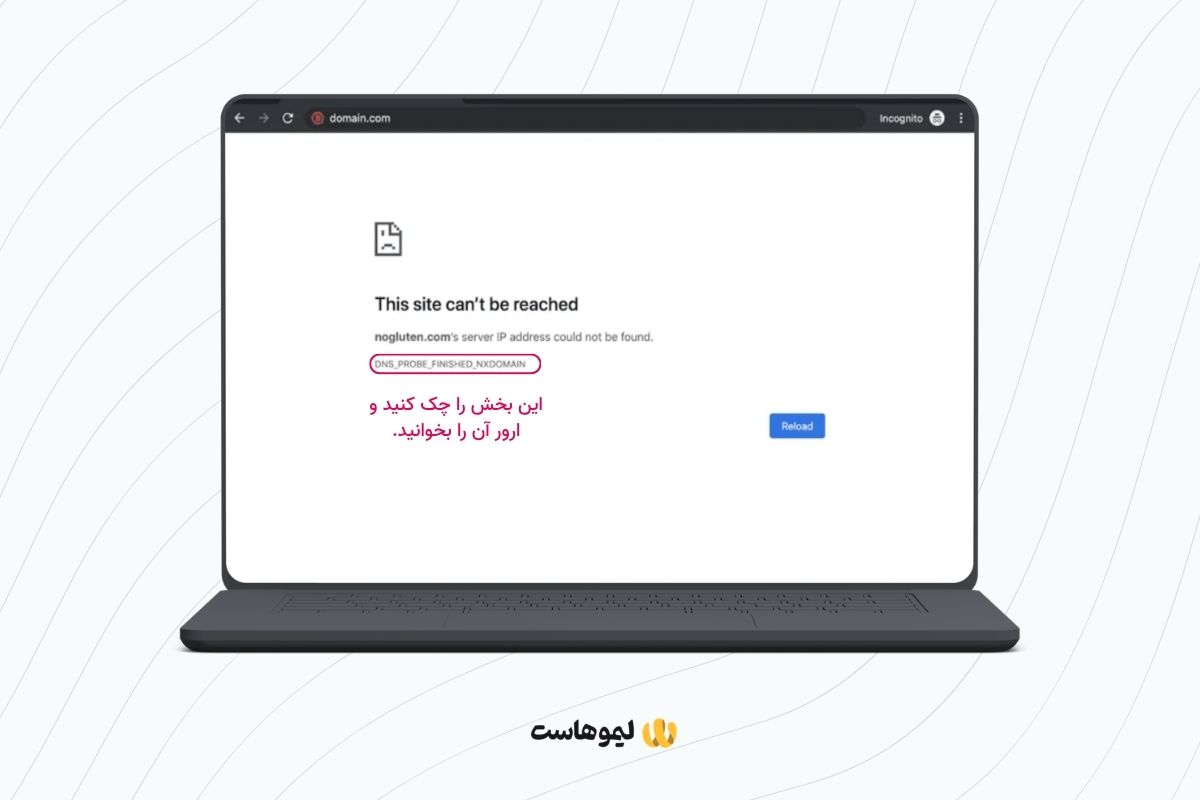
به همین دلیل، خود پیام This site can’t be reached بهتنهایی علت مشکل را مشخص نمیکند. کدی که معمولاً زیر این پیام نمایش داده میشود، به شما سرنخ میدهد که مشکل از کجاست. در ادامه، این کدها را بررسی میکنیم.
۵ نوع ارور رایج This site can’t be reached
در جدول زیر نوشتههای طوسی را که ممکن است زیر عبارت This site can’t be reached ببینید، توضیح دادهایم.
| کد خطا | معنی | دلیل احتمالی |
| ERR_CONNECTION_REFUSED | مرورگر به سرور سایت دسترسی پیدا کرده، اما سرور اتصال را قبول نکرده است. | سرویس وب اجرا نیست، پورت موردنظر بسته است یا فایروال اتصال را مسدود کرده است. |
| DNS_PROBE_FINISHED_NXDOMAIN | مرورگر نتوانسته نام دامنه را به آدرس IP تبدیل کند. | تنظیمات یا رکوردهای DNS اشتباه است، دامنه وجود ندارد یا DNS هنوز بهدرستی منتشر نشده است. |
| ERR_CONNECTION_TIMED_OUT | مرورگر برای اتصال به سایت منتظر مانده، اما سرور در زمان مشخص پاسخی نداده است. | سرور در دسترس نیست، شبکه مشکل دارد یا فایروال و تنظیمات شبکه مانع پاسخگویی شدهاند. |
| ERR_CONNECTION_RESET | اتصال بین مرورگر و سرور بهطور ناگهانی قطع شده است. | سرور، فایروال یا یک مشکل شبکه اتصال را در میانه ارتباط قطع کرده است. |
| ERR_SSL_PROTOCOL_ERROR | مرورگر هنگام برقراری اتصال امن HTTPS با خطای SSL مواجه شده است. | گواهی SSL یا تنظیمات HTTPS سرور مشکل دارد؛ یا پروتکلهای SSL/TLS بهدرستی پیکربندی نشدهاند. |
نکته مهم این است که هرکدام از این کدها فقط یک سرنخ هستند و لزوماً یک علت مشخص و یکسان ندارند.
⭐ مثلاً خطای ERR_CONNECTION_RESET میتواند به اینترنت ناپایدار، VPN یا نرمافزارهای امنیتی مرتبط باشد.
دلایل ارور This site can’t be reached چیست؟
دلایل مختلفی میتوانند باعث نمایش این خطا شوند. در ادامه، ۱۴ مورد از رایجترین دلایل بروز خطای This site can’t be reached را بررسی کرده و به زبان ساده توضیح میدهیم.

۱. مشکل DNS
قبلاً در مقالۀ «DNS چیست» گفتیم که سیستم نام دامنه (همان DNS) وظیفه دارد که نام دامنه، مثل limoo.host را به آدرس IP سرور تبدیل کند. اگر رکوردهای DNS اشتباه باشند، DNS بهدرستی تنظیم نشده باشد یا تغییرات DNS هنوز منتشر نشده باشند، مرورگر نمیتواند سرور سایت را پیدا کند و ممکن است کاربران با خطای This site can’t be reached مواجه شوند.
۲. از دسترس خارج شدن سرور
اگر سروری که سایت روی آن میزبانی میشود خاموش شود، Crash کند یا دچار اختلال شده باشد، سایت برای کاربران باز نمیشود. در این حالت معمولاً مشکل از خود سایت یا زیرساخت میزبانی است و کاربر با تغییر مرورگر یا دستگاه نمیتواند آن را برطرف کند.
۳. Timeout یا تمام شدن زمان اتصال
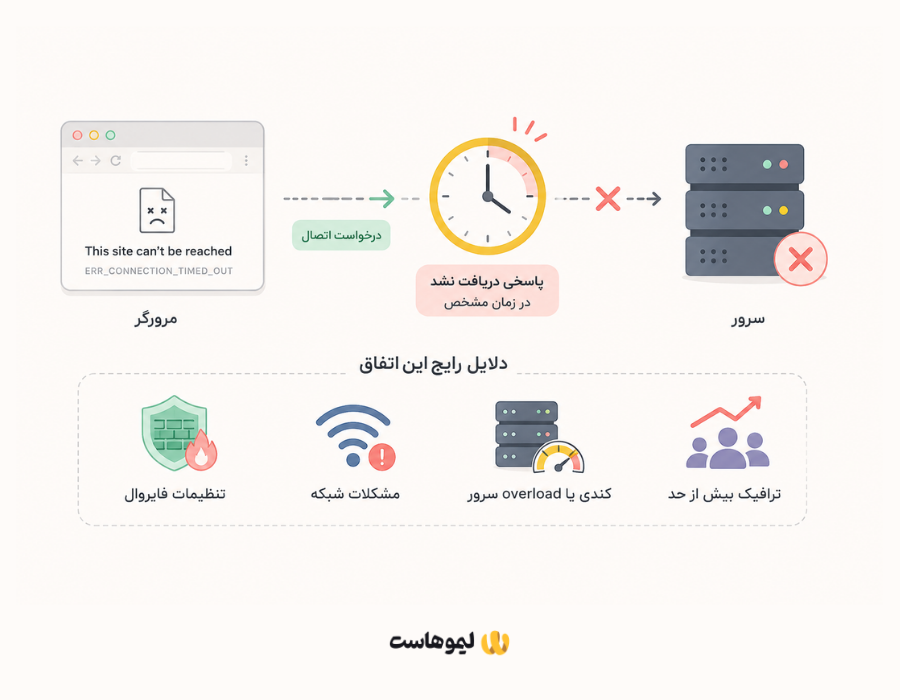
گاهی مرورگر درخواست اتصال را به سرور ارسال میکند، اما سرور در مدت مشخصی پاسخ نمیدهد. این اتفاق میتواند به دلیل کندی یا overload سرور، مشکلات شبکه، تنظیمات فایروال یا ترافیک بیش از حد رخ دهد. در چنین حالتی، کروم معمولاً خطای ERR_CONNECTION_TIMED_OUT را نمایش میدهد.
۴. مسدود شدن اتصال توسط فایروال
فایروال سرور یا شبکه میتواند بعضی اتصالها را مسدود کند. مثلاً ممکن است IP کاربر، یا یک محدوده IP یا حتی پورت خاصی توسط Firewall مسدود شده باشد. در این شرایط ممکن است سایت برای برخی کاربران باز شود، اما برای برخی دیگر در دسترس نباشد.
۵. بسته بودن پورتهای 80 یا 443
برای اینکه مرورگر بتواند به سایت وصل شود، فقط داشتن آدرس سرور (IP) کافی نیست. سرور باید مشخص کند درخواست مرورگر از طریق کدام پورت وارد شود. در واقع، پورت مثل یک درِ ورودی روی سرور است و هر سرویس میتواند از یک در مشخص استفاده کند.
سایتها معمولاً از پورت 80 برای برای اتصالهای HTTP و از پورت 443 برای HTTPS استفاده میکند.
مثلاً وقتی آدرس https://example.com را در مرورگر وارد میکنید، مرورگر در عمل به IP سرور متصل میشود و از طریق پورت 443 درخواست خود را ارسال میکند.
حالا اگر پورت 443 روی سرور بسته باشد، فایروال جلوی آن را بگیرد یا وبسرور مثل Nginx روی این پورت در حال گوش دادن نباشد، مرورگر نمیتواند ارتباط برقرار کند و ممکن است خطایی مثل This site can’t be reached نمایش دهد.
| ⭐ محتوای مرتبط: پورت سرور چیست؟ معرفی انواع پورت و کاربرد آنها در شبکه |
۶. مشکل در SSL و HTTPS
اگر گواهی SSL بهدرستی نصب نشده باشد، منقضی شده باشد یا تنظیمات TLS و HTTPS سرور مشکل داشته باشد، اتصال امن سایت ممکن است برقرار نشود. این مشکل معمولاً با خطاهای مرتبط با SSL نمایش داده میشود؛ اما در برخی شرایط میتواند به خطای کلی This site can’t be reached نیز منجر شود.
۷. مشکل در اینترنت یا شبکه
گاهی سایت و سرور هیج اختلالی ندارند و مشکل اصلی در اینترنت کاربر یا بازدیدکنندۀ سایت است. قطع و وصل شدن اینترنت، مشکل مودم، DNS ارائهدهنده اینترنت یا اختلال در مسیر ارتباطی بین کاربر و سرور (VPN و پراکسی) میتواند باعث شود سایت مدنظر باز نشود.
بیشتر سایتهای دولتی در ایران فقط با IP ایران و بدون VPN و پراکسی باز میشوند؛ برای همین ممکن است این خطا را در آنها ببینید.
۸. مسدود شدن IP کاربر
این اتفاق میتواند زمانی میفتد که تعداد زیاد درخواست یا فعالیت مشکوک توسط سرور، CDN یا Firewall مشاهده شود. به این صورت که IP مشکوک برای مدتی مسدود میشود و به سایت دسترسی نخواهد داشت.
| ⭐ محتوای مرتبط: IP چیست؟ |
۹. مشکلات CDN و سرویسهایی مثل Cloudflare
اگر سایت از CDN یا سرویسهایی مثل Cloudflare استفاده میکند، تنظیمات اشتباه DNS، Proxy، SSL یا ارتباط بین CDN و سرور اصلی ممکن است باعث از دسترس خارج شدن سایت شود. در این حالت، ممکن است خود سرور سالم باشد، اما CDN نتواند به آن متصل شود.
| ⭐ محتوای مرتبط: CDN چیست؟ |
۱۰. مصرف بیش از حد منابع سرور
مصرف بالای CPU ،RAM و Disk یا افزایش ناگهانی ترافیک (مثلاً تحت تاثیر حملۀ دیداس)، میتواند باعث شود سرور دیگر قادر به پاسخگویی مناسب به درخواستهای کاربران نباشد. این اتفاق در سایتهایی با ترافیک زیاد، هکشده، سایتهای دارای افزونههای سنگین یا پیکربندی بد، بیشتر دیده میشود.
| ⭐ محتوای مرتبط: دلایل بالا رفتن مصرف CPU در سرور و هاست + راهنمای رفع مشکل |
۱۱. مشکل در وبسرور
نرمافزارهایی مثل Nginx و Apache وظیفۀ دریافت درخواست کاربران و ارائه محتوای سایت را دارند. حالا اگر این سرویسها متوقف شوند، یا دچار اختلال شوند، سرور ممکن است در دسترس باشد، اما سایت برای کاربر باز نشود.
۱۲. منقضی شدن دامنه
اگر دامنه تمدید نشده باشد یا وضعیت آن به حالت غیرفعال تغییر کرده باشد، DNS و دسترسی به سایت ممکن است دچار مشکل شود. بنابراین در صورت مشاهده این خطا، بررسی تاریخ انقضای دامنه و وضعیت آن در پنل ثبتکننده دامنه هم اهمیت دارد.
جایی که از آن دامنه میخرید، معمولاً قبل از انقضای دامنه شما را از طریق ایمیل و پیامک باخبر میکند. پس همیشه حواستان به این اطلاعرسانیها باشد تا ضرر نکنید.
۱۳. مشکل در تنظیمات دامنه یا IP
اگر دامنه به IP اشتباه اشاره کند، رکورد A یا AAAA نادرست باشد، یا دامنه به سرور قدیمی متصل شده باشد، مرورگر به مقصد صحیح نمیرسد. این مورد بعد از جابهجایی هاست یا تغییر سرور شایع است.
برای آشنایی با DNS و رکوردهای آن، سه مقالۀ زیر را پیشنهاد میکنم:
- DNS چیست و چه کاربردی دارد؟
- نحوه بررسی تنظیمات DNS با سایت intodns
- آموزش تنظیم رکورد DNS در کلودفلر در ۵ دقیقه!
۱۴. اختلال موقت در شبکه یا ISP
بعضی وقتها هم مسیر ارتباطی بین اینترنت کاربر و دیتاسنتر سرور دچار اختلال میشود. در این حالت ممکن است سایت از یک اینترنت یا کشور دیگر کاملاً در دسترس باشد، اما از یک ISP یا موقعیت جغرافیایی خاص باز نشود. (همان مشکل VPN و پراکسی که در ایران رایج است)
نکتۀ پایانی این بخش: برای پیدا کردن علت واقعی خطاها، مهمترین سرنخ همان کد خطایی است که Chrome زیر پیام This site can’t be reached نمایش میدهد. مثلاً DNS_PROBE_FINISHED_NXDOMAIN بیشتر به DNS مربوط است، در حالی که ERR_CONNECTION_TIMED_OUT معمولاً نیاز به بررسی سرور، شبکه یا Firewall دارد.
تا اینجا، اطلاعات کلیدی را بهدست آوردید؛ حالا باید راهحلها و نکات اصلی را مرور کنیم.
روشهای رفع خطای This site can’t be reached
برای اینکه مشکل را حل کنید، بهتر است به ترتیب زیر پیش بروید تا اگر مشکل جزئی بود، درگیر تنظیمات پیچیده نشوید:
۱. آدرس سایت را دوباره بررسی کنید
این مرحله خیلی ساده است، اما ارزش بررسی دارد. اشتباه تایپی در نام دامنه یا سابدامین میتواند باعث خطاهای DNS شود.
🧩 مثلاً ممکن است به جای Blog.example.com، آدرس Bloq.example.com را وارد کرده باشید! پس قبل از تنظیمات پیچیده، مطمئن شوید که بیدقتی نکردهاید.

۲. ببینید مشکل فقط برای شماست یا برای همه
اول از همه ببینید مشکل از سایت است یا دستگاه شما.
یک سایت دیگر را باز کنید. اگر چند سایت همزمان باز نمیشوند، احتمالاً مشکل از اینترنت یا شبکه شماست. اگر فقط یک سایت باز نمیشود، همان آدرس را روی یک دستگاه دیگر یا با اینترنت موبایل امتحان کنید.
اگر سایت روی شبکه اینترنت دیگری باز شد، احتمالاً باید سراغ تنظیمات دستگاه، DNS یا شبکه خودتان بروید که در ادامه دربارهٔ آنها بیشتر توضیح خواهیم داد.
۳. مودم، روتر و سیستم را Restart کنید
گاهی با یک ریاستارت ساده اتصال شبکه به حالت عادی برمیگردد و اصلاً نیاز نیست کار دیگری بکنید.
- مرورگر را کامل ببندید و دوباره باز کنید.
- مودم و روتر را خاموش و دوباره روشن کنید.
- یکبار گوشی یا کامپیوتر را خاموش و روشن کنید.
۴. مرورگرهای دیگر یا حالت ناشناس را امتحان کنید
اول آدرس سایت را در Incognito یا Private Window امتحان کنید. اگر سایت در این حالت باز شد، احتمال دارد یکی از افزونهها یا دادههای مرورگر مشکل ایجاد کرده باشد.

برای باز کردن صفحه incognito یا ناشناس در مرورگر Edge، Chrome و Opera از کلیدهای میانبر Ctrl + Shift + N و در مرورگر Firefox از میانبر Ctrl + Shift + P استفاده کنید.
اگر در صفحه ناشناس هم به نتیجه نرسیدید، مرورگرهای دیگر را امتحان کنید و در صورتیکه هیچکدام جواب ندادند، سراغ روشهای بعدی بروید.
۵. کش و کوکی مرورگر را پاک کنید
اگر سایت در یک مرورگر باز نمیشود اما در مرورگر دیگر مشکلی ندارد، پاک کردن دادههای مرورگر ارزش امتحان کردن دارد.
در Chrome، Edge و Opera به مسیر زیر (یا مسیرهایی با اطلاعات مشابه) بروید:
Settings > Privacy and security > Delete browsing data
در فایرفاکس هم میتوانید از مسیر زیر دادههای مرورگر را پاک کنید:
Privacy & Security > Cookies and Site Data
📌💡نکتۀ مهم:لازم نیست همیشه همه دادههای مرورگر را پاک کنید؛ در صورت نیاز، ابتدا دادههای مربوط به همان سایت را بررسی کنید و اگر با این کار مشکل حل نشد، سراغ پاکسازی کلی بروید. |
۶. کش DNS را در ویندوز پاک کنید
گاهی سیستم شما اطلاعات قبلی DNS را نگه داشته و همین اطلاعات قدیمی باعث میشوند دامنه به مقصد اشتباه هدایت شود.
گاهی کامپیوتر اطلاعات DNS قبلی را نگه داشته و همین اطلاعات قدیمی باعث میشود دامنه به مقصد نادرست resolve شود.
برای فلش DNS در ویندوز:
۱. در منوی Start عبارت cmd را جستوجو کنید.
۲. روی Command Prompt کلیک راست و Run as administrator را انتخاب کنید.
۳. دستور زیر را کپی-پیست و در محیط بازشده، اجرا کنید:
ipconfig /flushdnsحالا دوباره سایت را باز کنید.
۷. VPN و Proxy را خاموش کنید
VPN و Proxy میتوانند مسیر اتصال شما را تغییر دهند و در بعضی شرایط مانع دسترسی به سایت شوند؛ پس اگر VPN فعال دارید، آن را موقتاً خاموش کنید. برای بررسی تنظیمات پراکسی هم میتوانید بهشکل زیر عمل کنید:

در ویندوز به مسیر زیر بروید:
Settings > Network & Internet > Proxy
در بخش Manual proxy setup، گزینه Use a proxy server را خاموش کنید و بهتر است Automatically detect settings روشن باشد.
در macOS به مسیر زیر بروید:
Apple menu > System Settings > Network > Wi-Fi یا Ethernet > Details > Proxies
در این بخش، پروکسیهای فعال را بررسی کنید و اگر به آنها نیاز ندارید، غیرفعالشان کنید. بعد از تغییر تنظیمات، دوباره سایت را باز کنید.
۸. DNS را تغییر دهید
اگر پاک کردن کش DNS مشکل را حل نکرد، میتوانید DNS سیستم را با یک DNS عمومی جایگزین کنید. برای مثال:
- Cloudflare:
1.1.1.1و1.0.0.1 - Google:
8.8.8.8و8.8.4.4
تغییر DNS در ویندوز:
- وارد Control Panel شوید و به مسیر Network and Internet > Network and Sharing Center بروید.
- از منوی سمت چپ روی Change adapter settings کلیک کنید.
- روی اتصال فعال خود، یعنی Wi-Fi یا Ethernet، راستکلیک و Properties را انتخاب کنید.
- گزینه Internet Protocol Version 4 (TCP/IPv4) را انتخاب کنید و روی Properties بزنید.
- گزینه Use the following DNS server addresses را فعال کنید.
- در بخش Preferred DNS server و Alternate DNS server، آدرس DNS موردنظر را وارد کنید. مثلاً برای Cloudflare:
- Preferred:
1.1.1.1 - Alternate:
1.0.0.1
- Preferred:
- روی OK کلیک کنید و دوباره سایت را باز کنید.
🧩 اگر از Windows 11 استفاده میکنید، میتوانید DNS را از مسیر زیر هم عوض کنید:
Settings > Network & Internet > Wi-Fi/Ethernet > DNS server assignment > Edit
تغییر DNS در مک:
به مسیر زیر بروید:
Apple menu > System Settings > Network > Wi-Fi یا Ethernet > Details > DNS
حالا در بخش DNS Servers روی علامت + کلیک کنید و آدرسهای DNS موردنظر را اضافه کنید؛ مثلاً:
1.1.1.11.0.0.1
در پایان روی OK و سپس Apply کلیک کنید.
بعد از تغییر DNS، بهتر است یکبار کش DNS را هم با روش ششم همین مقاله پاک کنید و دوباره سایت را امتحان کنید. اگر مشکل برطرف شد، احتمالا DNS قبلی یا مسیر دسترسی به آن باعث بروز خطا شده است.
۹ . فایروال و آنتیویروس را بررسی کنید
گاهی نرمافزارهای امنیتی اتصال به یک سایت را مسدود میکنند. Chrome نیز بررسی فایروال و آنتیویروس را در فهرست راهکارهای رفع مشکلات اتصال قرار داده است.
| 📌💡نکتۀ پرومکس
یادتان باشد خاموش کردن دائمی فایروال راهحل این مشکل نیست. اگر برای تست موقتاً آن را غیرفعال کردید، بعد از بررسی دوباره فعالش کنید. |
۱۰ . تنظیمات شبکه ویندوز را ریست کنید
اگر هنوز به نتیجه نرسیدهاید، میتوانید تنظیمات شبکه ویندوز را ریست کنید. چطور؟ به روش زیر:
۱. در منوی Start عبارت cmd را جستوجو کنید.
۲. روی Command Prompt کلیک راست و Run as administrator را انتخاب کنید.
۳. دستورات زیر را به ترتیب کپی-پیست و در محیط بازشده، اجرا کنید:
netsh winsock reset
netsh int ip reset
ipconfig /release
ipconfig /renew
ipconfig /flushdns
مایکروسافت همین مجموعه دستورات را برای ریست Winsock و TCP/IP، آزادسازی و دریافت دوباره IP و پاک کردن کش DNS پیشنهاد میکند.
در پایان، سیستم را یکبار ریاستارت کنید.
عیبیابی درست، اولین و مهمترین قدم شماست!
در نهایت، بهیاد داشته باشید که برای رفع خطای This site can’t be reached، هیچ راه حل جادویی و شگفتانگیزی وجود ندارد! مهمترین نکته، این است که بفهمید ریشهی مشکل کجاست و بعد آن را رفع کنید.
اگر هم در این مسیر سوالی داشتید، میتوانید در بخش کامنتها مطرح کنید تا کارشناسان لیموهاست در اولین فرصت به شما پاسخ بدهند.


دیدگاه ها
اولین نفری باشید که دیدگاه خود را ثبت می کنید