

 2026-09-12
  ۱۱ دقیقه
  ۰
۰ 


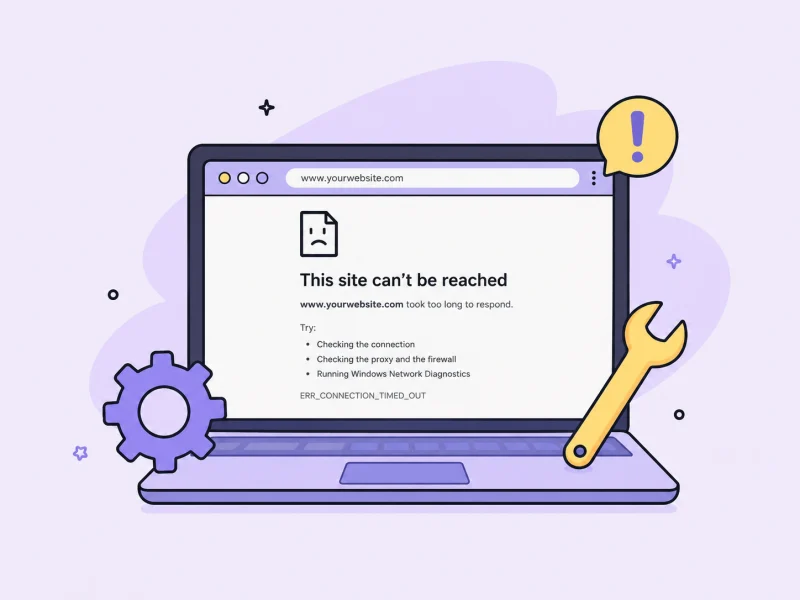
آدرس سایت را وارد میکنید، اما یک پیغام بزرگ، صفحه مرورگر را اشغال میکند: DNS_PROBE_FINISHED_NXDOMAIN. حالا شمایید و یک صفحه مرورگر و خطایی که هیچ چیزی راجع به آن نمیدانید!
آموزشهای لیمو را در گوگل راحتتر پیدا کن
لیموهاست را به منابع ترجیحی گوگلت اضافه کن تا گوگل بداند خواندن آموزشهای ما برایت مهم است.
پنجره باز نشد؟ از لینک مستقیم گوگل استفاده کن.
به صورت خلاصه، DNS_PROBE_FINISHED_NXDOMAIN یعنی مرورگر (کروم، ادج و…)، در به در دنبال آدرس آیپی سایت گشته، اما موفق به پیدا کردن آن نشده است. توضیح دقیقتر و راه حل میخواهید؟ پس با ما همراه باشید
خطای DNS_PROBE_FINISHED_NXDOMAIN چیست؟
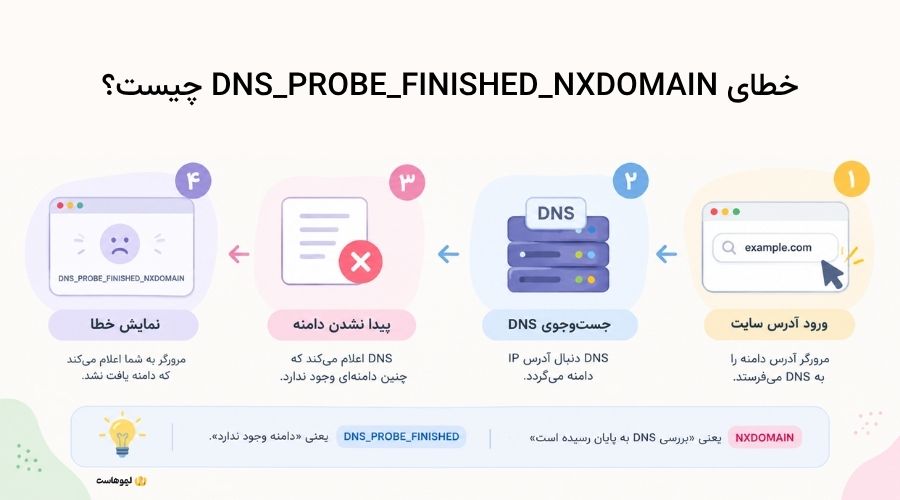
قبلاً در مقالۀ DNS چیست، گفتهایم که دیاناس شبیه به یک دفترچه تلفن غولپیکر است که در اینترنت فعالیت میکند. وقتی شما در مرورگر خود آدرس سایتی مانند example.com را وارد کنید، DNS وارد عمل میشود تا سرور و IP متعلق به آن آدرس را پیدا کند. اینطوری مرورگر میتواند به سرور سایت متصل شود و اطلاعات را به کاربر نمایش دهد.
حالا اگر اطلاعات DNS مربوط به دامنه پیدا نشوند، خطای DNS_PROBE_FINISHED_NXDOMAIN در صفحه مرورگر نشان داده میشود. پس به زبان ساده، مرورگر از DNS میپرسد: «آدرس این دامنه کجاست؟» و پاسخ گرفته است که چنین نام دامنهای پیدا نشد.
به زبان فارسی، DNS_PROBE_FINISHED یعنی بررسی DNS به نقطه پایان خود رسیده است و NXDOMAIN (مخفف Non-Existent Domain)، یعنی در پاسخ DNS به مرورگر اعلام شده است که دامنهای با این نام وجود ندارد.
سوال: آیا این خطا فقط در گوگل کروم دیده میشود؟
خیر؛ زیرا مشکل اساسیتر از این حرفهاست و مربوط به DNS میشود؛ اما این کد فنی (یعنی DNS_PROBE_FINISHED) مخصوص مرورگرهای مبتنی بر Chromium مثل کروم و Edge است و مرورگرهای دیگر مثل فایرفاکس یا سافاری، همین مشکل را با پیغامهای متفاوتی مثل «سایت پیدا نشد» یا «امکان اتصال به سرور وجود ندارد» نشان میدهند.
دلایل به وجود آمدن خطای DNS_PROBE_FINISHED_NXDOMAIN
شرایط بهتر شد و اکنون حداقل میدانیم DNS_PROBE_FINISHED_NXDOMAIN یعنی چه؟! پس باید به سوال مهم دیگر بپردازیم: دلایل به وجود آمدن این خطا چیست؟ معمولاً به یکی از این سه دسته برمیگردد: دستگاه و شبکهی شما، تنظیمات DNS خود سایت، یا زیرساخت شرکت ارائهدهنده اینترنت.
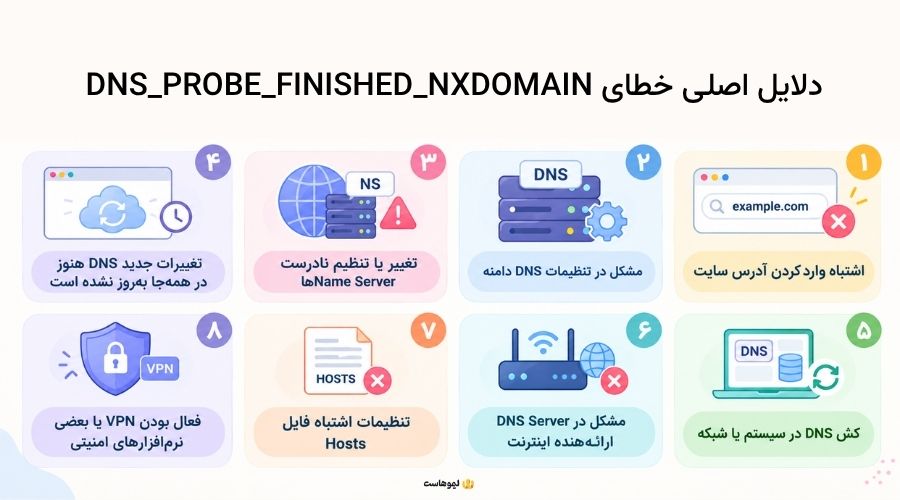
۱- اشتباه وارد کردن آدرس سایت
دلیلی ساده، اما ممکن! توجه داشته باشید که اگر حتی یک حرف از نام دامنه را اشتباه وارد کنید، ممکن است در پیدا شدن دامنه مشکل ایجاد شود؛ مثلاً اگر بهجای example.com، بنویسید: exampel.com، فرآیند جستجو توسط DNS با مشکل مواجه میشود و اگر چنین دامنهای وجود نداشته باشد، خطای NXDOMAIN خواهید دید.
۲- مشکل در تنظیمات DNS دامنه
بقیه سایتها به راحتی باز میشوند و فقط یک سایت خاص است که این خطا را نشان میدهد. در اینصورت ممکن است ایراد در تنظیمات DNS همان دامنه باشد؛ برای مثال ممکن است:
- رکوردهای DNS بهدرستی ایجاد نشده باشند
- یک رکورد حذف شده باشد
- دامنه به Name Serverهای نادرستی متصل شده باشد
🧩 نکته: اگر صاحب سایت هستید، تنظیمات DNS دامنه را دوباره بررسی کنید.
| ⭐ محتوای مرتبط: نحوه بررسی تنظیمات DNS با سایت intodns |
۳- تغییر یا تنظیم نادرست Name Serverها
میتوانیم Name Serverها را سرورهایی بدانیم که اطلاعات DNS دامنه را در اختیار دارند.
اگر هنگام اتصال دامنه به یک سرویس جدید، Name Serverها اشتباه وارد شوند یا تنظیمات آنها درست نباشد، ممکن است درخواست DNS به سرور اشتباهی ارسال شود و دامنه برای بعضی کاربران قابل شناسایی نباشد.
📌 نکته: این مشکل معمولاً زمانی دیده میشود که دامنه به تازگی ثبت شده، به هاست جدید منتقل شده یا تنظیمات DNS آن تغییر کرده است.
برای بررسی Name Serverهای فعلی دامنه، میتوانید نام دامنه را در یک سرویس WHOIS (مثل who.is) جستوجو کنید و مقادیر نمایشدادهشده را با Name Serverهایی که هاست یا سرویسدهندهی فعلیتان اعلام کرده مقایسه کنید.
| ⭐ محتوای مرتبط: نحوه اتصال هاست به دامنه ایرنیک از طریق تنظیم DNS |
۴- تغییرات جدید DNS هنوز در همهجا بهروز نشده است
فرض کنید سایتتان را به یک سرور جدید منتقل کردهاید و رکورد DNS را هم تغییر دادهاید. قرار نیست این تغییر فوراً در تمام DNS Serverهای دنیا نمایش داده شود.
در واقع DNS Serverها اطلاعات قدیمی را برای مدتی در حافظه موقت خود حفظ میکنند. مدت این نگهداری به تنظیماتی مثل TTL (مدتزمانی که یک رکورد DNS مجاز است در حافظه ذخیره بماند) و وضعیت کش DNS بستگی دارد. پس حالا احتمالا متوجه شدید که چرا یک کاربر موفق به باز کردن سایت شده، اما کاربر دیگر همچنان با NXDOMAIN مواجه است.
۵- کش DNS در سیستم یا شبکه
برخلاف حالت قبل که به تأخیر در انتشار جهانی DNS مربوط میشد، اینجا صحبت از حافظهی موقت خود دستگاه یا مرورگر شماست. سیستمعامل و DNS Serverها برای اینکه مجبور نباشند هر بار اطلاعات یک دامنه را از ابتدا جستوجو کنند، بعضی پاسخهای DNS را برای مدتی ذخیره میکنند. گاهی این اطلاعات قدیمی میشوند یا ارور قبلی هنوز در حافظه کش جولان میدهد. در این حالت، پاک کردن کش DNS به رفع مشکل کمک میکند.
| ⭐ محتوای مرتبط: خطا هنگام بازیابی اطلاعات از سرور: df-dferh-01 یعنی چه؟ |
۶- مشکل در DNS Server شرکت ارائهدهنده اینترنت
گاهی مشکل از سایت یا سیستم شما نیست؛ بلکه DNS Serverای که بهصورت پیشفرض از طرف شرکت ارائهدهنده اینترنت استفاده میکنید، دچار اختلال شده است. در این شرایط ممکن است بعضی سایتها باز شوند و برخی دیگر پیدا نشوند.
برای اطمینان بیشتر، همان سایت را یکبار با اینترنت موبایل (نه Wi-Fi) امتحان کنید؛ اگر آنجا باز شد، مشکل قطعاً از شبکه یا DNS Server سمت شماست، نه از خود دامنه. روش تغییر DNS Server در مرحله ۵ (بخش راهحلها) توضیح داده شده است.
۷- تنظیمات اشتباه فایل Hosts
Hosts فایلی در سیستم است که مشخص میکند هر دامنه به کدام IP مرتبط است. ممکن است این فایل در اثر اشتباه تغییر کند و سیستم از اطلاعات نادرستی درباره یک دامنه استفاده کند. البته وقوع چنین مشکلی کمتر از موارد دیگر رایج است.
| ⭐ محتوای مرتبط: فایل هاست ویندوز چیست و چگونه file hosts را تنظیم کنیم؟ |
۸- فعال بودن VPN یا بعضی نرمافزارهای امنیتی
گاهی VPN، آنتیویروس یا نرمافزارهای امنیتی، نحوه ارسال و دریافت درخواستهای DNS را دستکاری میکنند یا درخواستها را از مسیر دیگری عبور میدهند. این موضوع میتواند باعث خطای NXDOMAIN در مرورگر شود.
۹- منقضی یا معلقشدن دامنه
اگر تاریخ تمدید دامنه گذشته باشد یا دامنه به هر دلیلی (مثلاً مشکل پرداخت یا تخلف) از طرف ریجیستری معلق شده باشد، رکوردهای DNS آن هم از دسترس خارج میشوند و همین خطا را میبینید. این حالت معمولاً با قطع ناگهانی همهی سرویسهای مرتبط با آن دامنه (سایت، ایمیل و…) همراه است.
نکته: اگر صاحب دامنه هستید، وضعیت انقضای آن را در پنل ثبتکننده دامنه بررسی کنید.
۱۰- تنظیمات نادرست Secure DNS (DNS-over-HTTPS) در مرورگر
مرورگرهای جدید مثل Chrome و Edge امکانی بهنام Secure DNS دارند که در آن میتوانید بهجای DNS پیشفرض سیستم، از یک سرویس DNS رمزنگاریشده دیگر استفاده کنید. اگر این تنظیم روی یک سرویس نادرست یا در دسترسنبوده تنظیم شده باشد، مرورگر همچنان با همان DNS مشکلدار کار میکند، حتی اگر DNS سیستمعامل را هم عوض کرده باشید.
نشانه این حالت این است: مشکل فقط در یک مرورگر خاص وجود دارد و در بقیه مرورگرها یا برنامهها (مثل موبایل) همان سایت بهراحتی باز میشود.
سوال مهم: آیا مشکل از سمت شماست یا صاحب سایت؟
یکی از بهترین راهها برای پیدا کردن منشأ مشکل این است که ببینید فقط یک سایت باز نمیشود یا سایتهای مختلف دیگر هم مشکل دارند.
قبل از هر نتیجهگیری، این نکته را در نظر بگیرید: 👈 تنها یک دامنه باز نشدن، همیشه بهمعنای مشکل در تنظیمات DNS خود سایت نیست. مشکلاتی مثل تایپ اشتباه آدرس یا یک رکورد اشتباه در فایل Hosts دستگاه شما هم دقیقاً همین حالت را ایجاد میکنند، در حالیکه تقصیر کاملاً از سمت شماست، نه صاحب سایت. پس اول مرحله ۱ (بررسی آدرس) و مرحله ۷ (بررسی فایل Hosts) را رد کنید.
اگر بعد از رد کردن این دو مورد، همچنان فقط همان یک دامنه باز نمیشود، احتمال اینکه مشکل از تنظیمات DNS یا وضعیت خود دامنه باشد بیشتر میشود (مراحل ۵ تا ۱۰ راهنمای شما هستند).
اما اگر در باز کردن چندین سایت مختلف به در بسته خوردهاید، بهتر است تنظیمات شبکه، DNS Server و کش DNS دستگاهتان را بررسی کنید (مراحل ۳ تا ۶).
| دلیل خطای DNS_PROBE_FINISHED_NXDOMAIN | مشکل کجاست؟ | چه زمانی به آن شک کنیم؟ | راهکار اولیه |
| اشتباه تایپی در آدرس | کاربر | فقط یک آدرس خاص باز نمیشود | بررسی دوباره URL |
| تنظیمات نادرست DNS دامنه | صاحب سایت | دامنه برای کاربران مختلف پیدا نمیشود | بررسی رکوردهای DNS |
| Name Server اشتباه | صاحب سایت | بعد از تغییر هاست یا DNS مشکل ایجاد شده | بررسی Name Serverها |
| تغییرات جدید DNS | هر دو | مشکل بعد از تغییر DNS ایجاد شده | بررسی رکوردها و کمی صبر |
| کش DNS قدیمی | کاربر یا DNS Resolver | سایت برای بعضی دستگاهها باز میشود و برای بعضی نه | پاک کردن کش DNS |
| اختلال DNS شرکت اینترنت | کاربر / ISP | چند سایت مختلف دچار مشکل شدهاند | بررسی یا تغییر DNS |
| فایل Hosts نادرست | کاربر | فقط روی یک دستگاه مشکل وجود دارد | بررسی فایل Hosts |
| VPN یا نرمافزار امنیتی | کاربر | با فعال/غیرفعال کردن ابزار مشکل تغییر میکند | بررسی تنظیمات آن ابزار |
| انقضا یا تعلیق دامنه | صاحب سایت | سایت و سرویسهای مرتبط ناگهان از دسترس خارج شدهاند | بررسی وضعیت دامنه و تمدید آن در صورت نیاز |
| انقضا یا تعلیق دامنه | صاحب سایت | فقط در یک مرورگر خاص مشکل هست، در مرورگر یا دستگاه دیگر سایت باز میشود | بررسی و اصلاح تنظیم Secure DNS در مرورگر |
یک نکته مهم: خرابی خود سرور یا هاستینگ، لزوماً موجب خطای NXDOMAIN نمیشود. اگر DNS دامنه، عملکرد صحیحی داشته باشد و اختلال از سمت سرور سایت باشد (یا سرور خاموش باشد)، معمولاً خطاهای دیگری را مشاهده خواهید کرد.
چگونه خطای DNS_PROBE_FINISHED_NXDOMAIN را برطرف کنیم؟
خب، حالا که فهمیدیم این خطا چرا اتفاق میافتد، وقتش رسیده که سراغ راهحلها برویم. بهتر است از روشهای ساده شروع کنید و اگر جواب نگرفتید، مرحلهبهمرحله سراغ روشهای بعدی بروید.
مرحله ۱: آدرس سایت را چک کنید
قبل از هرکاری، آدرس سایت را یک بار با دقت ببینید. شاید فقط یک حرف را اشتباه زده باشید؛ مثلاً اگر بهجای example.com بنویسید exampel.com، چگونه انتظار دارید DNS آن را پیدا کند؟
پس www، پسوند دامنه مثل .com یا .net و علامتهایی مثل نقطه را بررسی کنید.
مرحله ۲: چند سایت دیگر را باز کنید
حالا چند سایت مثل google.com یا wikipedia.org را چک کنید؛ دو حالت قابل تصور است:
- سایتهای دیگر هم باز نمیشوند: مشکل از اینترنت یا DNS شماست.
- فقط یک سایت باز نمیشود: دامنه آن سایت مشکل دارد.
مرحله ۳: کش مرورگر و DNS را پاک کنید
اطلاعات قدیمی، مایه دردسر میشوند! برای همین، پاک کردن کش میتواند برای رفع خطای NXDOMAIN موثر باشد. به شیوه زیر عمل کنید:
- در Chrome: در نوار آدرس chrome://settings/clearBrowserData را وارد کنید، بازه زمانی را روی «همه (All)» بگذارید و دادهها را پاک کنید.
- در ویندوز: Command Prompt را با دسترسی Administrator باز کنید و این دستور را بزنید: ipconfig /flushdns
- در macOS: ترمینال را باز کنید و این دستور را اجرا کنید: sudo dscacheutil -flushcache; sudo killall -HUP mDNSResponder
| ⭐ محتوای مرتبط: آموزش حذف کش یا حافظه پنهان مرورگر در موبایل و دسکتاپ |
مرحله ۴: سرویس DNS Client را در ویندوز Restart کنید
ویندوز دارید؟ پس شاید عملکرد سرویس DNS Client دچار مشکل شده است. گاهی حتی بعد از پاک کردن کش با دستور ipconfig /flushdns در مرحله قبل، خودِ این سرویس اطلاعات قدیمی را نگه میدارد؛ در این حالت Restart کردن سرویس، کش را کاملتر بازنشانی میکند. برای راهاندازی دوباره آن:
- Windows + R را بزنید.
- services.msc را وارد کنید.
- DNS Client را پیدا کنید.
- روی آن راستکلیک کنید و Start یا Restart را بزنید.
- اگر گزینه Restart فعال نبود، سیستم را Restart کنید.
مرحله ۵: DNS Server را تغییر دهید
ممکن است اختلال در DNS Server ارائهدهنده اینترنت شما باشد. در اینصورت امکان استفاده از DNS عمومی گوگل وجود دارد. باید چکار کنیم؟
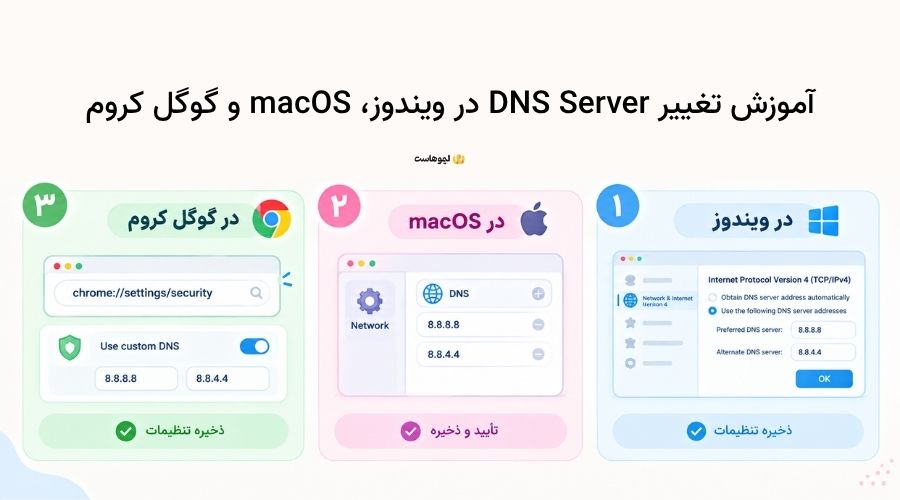
در ویندوز:
- اول وارد Control Panel شوید.
- از آنجا روی Network and Sharing Center بزنید.
- گزینه Change adapter settings را انتخاب کنید.
- روی اتصال اینترنتی که در حال استفاده از آن هستید، راستکلیک کنید و وارد Properties شوید.
- در لیست بازشده، Internet Protocol Version 4 (TCP/IPv4) را پیدا کنید، روی آن بزنید و Properties را انتخاب کنید.
- گزینه Use the following DNS server addresses را فعال کنید.
- در قسمت Preferred DNS Server عدد 8.8.8.8 را وارد کنید.
- در قسمت Alternate DNS Server هم 8.8.4.4 را بنویسید.
- در نهایت روی OK بزنید تا تنظیمات ذخیره شود.
در macOS:
- وارد System Preferences شوید.
- روی Network کلیک کنید.
- اتصال اینترنتی فعال خودتان را انتخاب کنید.
- وارد Advanced شوید و تب DNS را باز کنید.
- روی علامت + بزنید.
- آدرسهای 8.8.8.8 و 8.8.4.4 را یکییکی اضافه کنید.
- در نهایت روی OK بزنید تا تنظیمات ذخیره شود.
معرفی یک راه ساده در گوگل کروم:
اگر نمیخواهید تنظیمات DNS سیستم را تغییر دهید، میتوانید از خود Chrome این کار را انجام دهید. در نوار آدرس chrome://settings/security را وارد کنید، گزینه With Custom را انتخاب کنید و DNS دلخواهتان را وارد کنید.
مرحله ۶: VPN، آنتیویروس یا فایروال را بررسی کنید
گاهی اختلال در درخواستهای DNS، زیر سر VPN، آنتیویروس یا فایروال است. پس آنها را موقتاً غیر فعال کنید:
- اگر VPN روشن است، آن را قطع کنید. در ویندوز از مسیر Settings > Network & Internet > VPN و در مک از بخش System Preferences > Network میتوانید این کار را انجام دهید.
- در صورت نیاز، آنتیویروس یا فایروال را هم موقتاً غیرفعال کنید.
- حالا دوباره سایت را باز کنید. اگر مشکل برطرف شد، احتمالاً یکی از این ابزارها باعث ایجاد اختلال شده است.
نکته: بعد از تست، حتماً آنتیویروس و فایروال را دوباره فعال کنید.
| ⭐ محتوای مرتبط: DNS داینامیک (DDNS) چیست؟ |
مرحله ۷: فایل Hosts را بررسی کنید
اگر فایل Hosts بهاشتباه تغییر کرده باشد، ممکن است سایت باز نشود.
در ویندوز، فایل Hosts اینجاست:
C:\Windows\System32\drivers\etc\hosts
آن را با Notepad و دسترسی Administrator باز کنید و ببینید خطی مربوط به دامنه مورد نظر وجود دارد یا نه. خطوطی که با # شروع میشوند، توضیح هستند و نیازی به تغییر ندارند.
در macOS هم میتوانید با دستور زیر فایل Hosts را باز کنید:
sudo nano /private/etc/hosts
مرحله ۸: Chrome Flags را بازنشانی کنید
اگر تنظیمات آزمایشی Chrome را تغییر دادهاید، میتوانید آنها را به حالت پیشفرض برگردانید:
- chrome://flags را در نوار آدرس وارد کنید.
- روی Reset all بزنید.
- Chrome را Restart کنید و دوباره سایت را امتحان کنید.
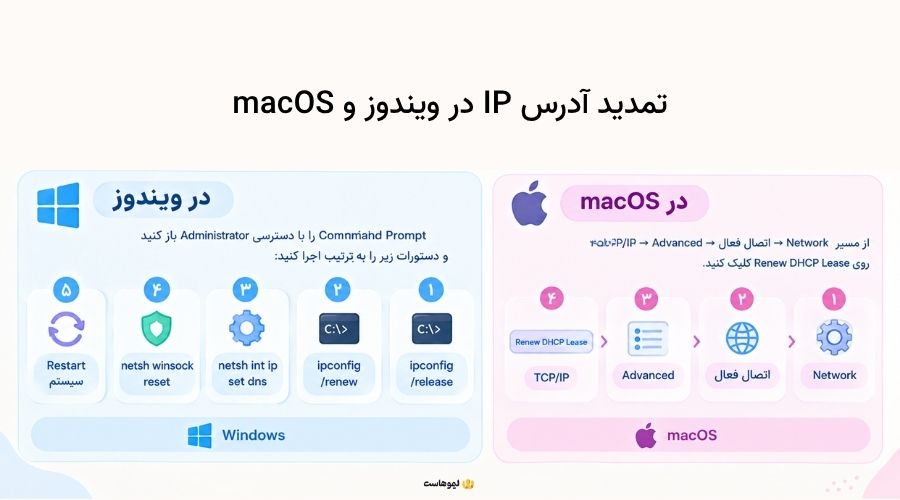
مرحله ۹: آدرس IP را تمدید کنید
در ویندوز، Command Prompt را با دسترسی Administrator باز کنید و دستورات زیر را بهترتیب اجرا کنید:
ipconfig /release

ipconfig /renew

netsh int ip set dns

netsh winsock reset
بعد سیستم را Restart کنید.
در macOS هم از مسیر Network → اتصال فعال → Advanced → TCP/IP روی Renew DHCP Lease کلیک کنید.
مرحله ۱۰: با مدیر سایت یا شرکت اینترنت تماس بگیرید
اگر همه این مراحل را امتحان کردید و فقط یک سایت همچنان خطای DNS_PROBE_FINISHED_NXDOMAIN میدهد، احتمال دارد مشکل از خود دامنه باشد؛ مثلاً DNS آن اشتباه تنظیم شده یا دامنه منقضی شده است. اگر کاربر سایت هستید که چارهای جز تماس با مدیر سایت ندارید.
اگر مالک سایت هستید، تنظیمات DNS را در پنل هاست یا Cloudflare بررسی کنید و مطمئن شوید رکوردهای دامنه و زیردامنهها درست تنظیم شدهاند. برای بررسی DNS هم میتوانید از ابزارهایی مثل nslookup یا dig کمک بگیرید.
اگر همچنان مشکل پابرجاست و اختلال در چندین سایت وجود دارد، بهتر است با شرکت ارائهدهنده اینترنت (ISP) تماس بگیرید؛ چون ممکن است مشکل از سمت آنها باشد.
| ⭐ محتوای مرتبط: راهنمای کاربردی برای رفع ارور This site can’t be reached |
حرف آخر
کلافه نشوید! مشکل DNS_PROBE_FINISHED_NXDOMAIN به راحتی حل میشود! دفعه بعد که این ارور را در صفحه مرورگر خود دیدید، کافیست اول آدرس سایت را چک کنید، کش DNS را پاک نمایید و اگر مشکل حل نشد، DNS را تغییر دهید یا VPN و تنظیمات شبکه را بررسی کنید.
اگر بعد از همه این کارها، همچنان سایت بالا نمیآید، احتمالاً مشکل از خود دامنه یا تنظیمات DNS آن است و باید از سمت مدیر سایت بررسی شود.


دیدگاه ها
اولین نفری باشید که دیدگاه خود را ثبت می کنید