

 2025-12-11
  ۳ دقیقه
  ۰
۰ 


پاسخگویی سریع به ایمیلها تأثیر زیادی در تجربه کاربر و حرفهای دیده شدن کسبوکار شما دارد. در کنترلپنل دایرکت ادمین قابلیتی وجود دارد که میتوانید با تنظیم پاسخ خودکار به ایمیلها، حتی زمانی که در دسترس نیستید، پیام از پیش آمادهشده مناسبی برای مخاطبانتان ارسال کنید.
در این راهنمای تصویری، مراحل تنظیم پاسخ خودکار ایمیل در دایرکت ادمین را بهصورت ساده و قدمبهقدم آموزش میدهیم.
قابلیت Autoresponder در دایرکت ادمین چه کاربردی دارد؟
Autoresponder یا «پاسخدهنده خودکار ایمیل» در دایرکت ادمین ابزاری ساده اما بسیار کاربردی است که به شما کمک میکند ایمیلها را هوشمندانهتر مدیریت کنید و تجربه بهتری برای کاربران ایجاد کنید.
این قابلیت باعث میشود بعد از دریافت هر ایمیل، یک پیام از پیشتعریفشده بهصورت خودکار برای فرستنده ارسال شود. این پاسخ بدون نیاز به دخالت شما و بلافاصله یا در بازههای زمانی مشخص ارسال میشود.
در دایرکت ادمین میتوانید برای هر حساب ایمیل بهصورت جداگانه پاسخ خودکار تنظیم کنید. این قابلیت کاربردهای زیادی دارد:
- به فرستنده اعلام میشود که پیامش با موفقیت دریافت شده و در حال بررسی است.
- حتی زمانی که آنلاین نیستید، ارتباط شما با مخاطب قطع نمیشود و کسبوکار حرفهایتر به نظر میرسد.
- با تنظیم بازه زمانی پاسخ، از ارسال چندباره یک پیام خودکار به یک فرستنده جلوگیری میشود.
- مدیریت ایمیلهای پشتیبانی، فروش یا تماس با ما که حجم پیامها بالاست راحتتر میشود.
| ⭐ محتوای مرتبط: آموزش تصویری انتقال ایمیل در دایرکت ادمین + تمام نکات |
مراحل ساخت پاسخ خودکار ایمیل در دایرکت ادمین
در دایرکت ادمین، ساخت چنین پیامهای خودکاری بسیار ساده است؛ چون میتوانید برای هر حساب ایمیل بهصورت جداگانه پاسخ خودکار تعریف کنید. برای انجام این کار مراحل زیر را دنبال کنید:
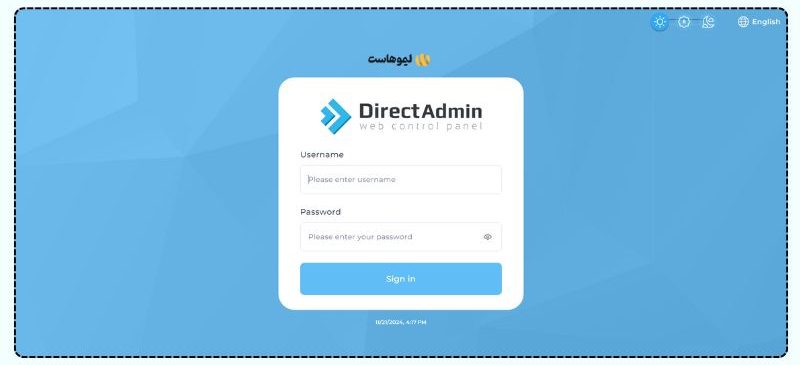
۱) ورود به دایرکت ادمین
برای ورود به دایرکت ادمین میتوانید دامنه سایتتان را با پورت :۲۲۲۲ (مثال: https://your-domain.com:2222) وارد کنید و با نام کاربری و رمز عبور خود وارد پنل دایرکت ادمین شوید.
۲) رفتن به بخش مدیریت ایمیل
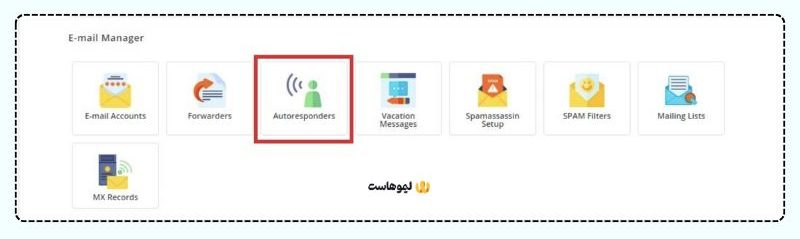
در داشبورد دایرکت ادمین، از منوی اصلی، وارد بخش Email Manager شوید و سپس روی گزینه Autoresponders کلیک کنید.
۳) مشاهده لیست پاسخهای خودکار
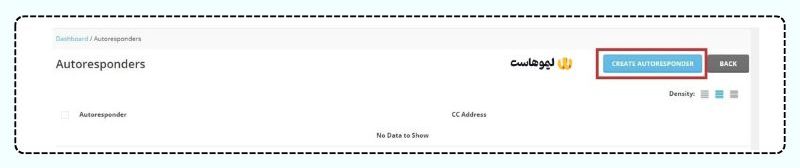
اگر برای اولین بار وارد این بخش میشوید، هنوز هیچ لیستی وجود ندارد و صفحه خالی خواهد بود. در غیر این صورت، لیستی از پاسخهای خودکاری که قبلاً ساختهاید به شما نمایش داده میشود.
برای ساخت یک پاسخ خودکار جدید، روی دکمه CREATE AUTORESPONDER که در بالای سمت راست صفحه قرار دارد کلیک کنید.
| ⭐ محتوای مرتبط: آموزش مسدود کردن ایمیل های اسپم در دایرکت ادمین (راهنمای تصویری) |
۴) تکمیل تنظیمات پاسخ خودکار
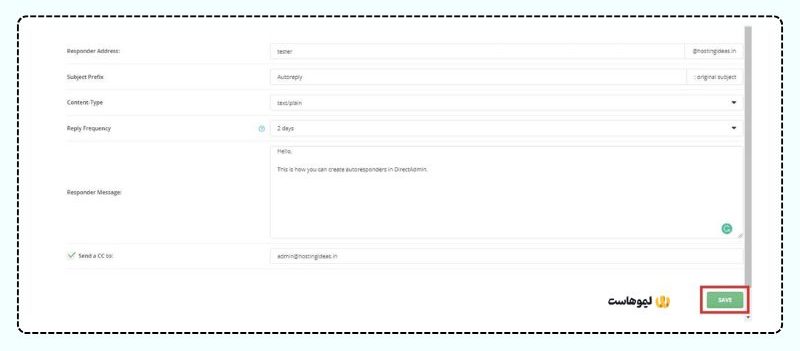
در این مرحله باید اطلاعات مربوط به پاسخ خودکار را در هر فیلد وارد کنید:
- Responder Address: در این فیلد نام کاربری آدرس ایمیلی که میخواهید پاسخ خودکار برای آن فعال شود را وارد کنید (مثلاً cory@ یا shwet@).
- Subject Prefix: در این فیلد عنوان یا پیشوند موضوع ایمیل پاسخ خودکار (متنی که به ابتدای موضوع ایمیل پاسخ خودکار اضافه میشود) را بنویسید (مثلاً: Auto Reply).
- Content-Type: در این کادر باید نوع محتوای ایمیل را مشخص کنید (متنی ساده یا HTML).
- Reply Frequency: در این فیلد باید بازه زمانی ارسال پاسخ خودکار را تعیین کنید؛ یعنی بعد از چه مدت دوباره به یک فرستنده پاسخ داده شود (مثلاً ۱ دقیقه، ۱۰ دقیقه، ۳۰ دقیقه، ۱ ساعت و …).
- Responder Message: اینجا باید متن پیام که میخواهید بهعنوان پاسخ خودکار برای ارسالکننده ایمیل فرستاده شود را بنویسید.
- Send a CC to: اگر میخواهید یک نسخه از ایمیل پاسخ خودکار برای شخص دیگری ارسال شود، میتوانید آدرس ایمیل موردنظر را در این بخش وارد کنید.
بعد از تکمیل اطلاعات، روی دکمه SAVE در پایین سمت راست صفحه کلیک کنید.
| ⭐ محتوای مرتبط: نحوه تغییر رمز ایمیل در دایرکت ادمین (آموزش تصویری) |
۵) تأیید ساخت پاسخ خودکار
پس از ذخیره، پیام تأیید «Autoresponder created» نمایش داده میشود و پاسخ خودکار ساختهشده را در لیست پاسخها مشاهده خواهید کرد.
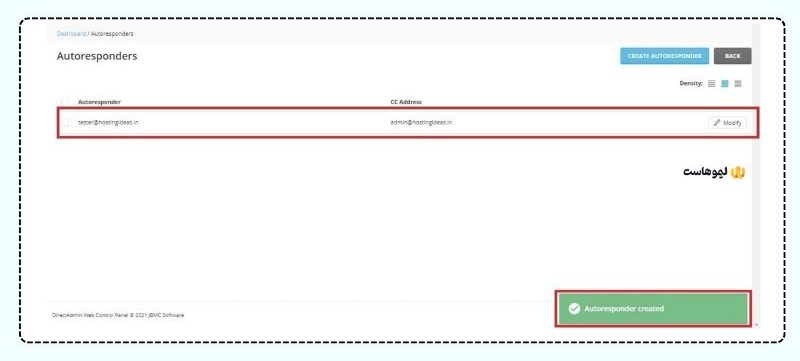
توجه: برای ویرایش پاسخهای خودکار ایمیل، میتوانید روی دکمه Modify Autoresponder بزنید و تغییرات مدنظرتان را ایجاد کنید.
پایان!
حالا که با نحوه ساخت پاسخ خودکار ایمیل در دایرکت ادمین آشنا شدید، میتوانید بدون دردسر ایمیلها را در یک حساب ایمیل مرکزی دریافت کنید و همزمان نسخهای از ایمیلهای فورواردشده را در چند حساب ایمیل مختلف داشته باشید.



دیدگاه ها
اولین نفری باشید که دیدگاه خود را ثبت می کنید