

 2026-03-14
  ۸ دقیقه
  ۰
۰ 


یکی از مشکلات رایج هاستهای اشتراکی، پُر شدن سریع فضای هاست یا اشغال منابع، بیش از حد انتظار است. اما چرا این اتفاق رخ میدهد و ما تا چه حد دستمان برای بهینهسازی منابع هاست باز است؟ در این مقاله پاسخ این سوالات را آوردهایم و یادتان میدهیم که چطور فضای هاست را مدیریت کنید و با حذف و بهینهسازی فایلها، منابع کافی را در اختیار داشته باشید.
نشانههای پر شدن فضای هاست
اگر به یک یا چند تا از حالتهای زیر برخوردید، احتمال آنکه فضای هاستتان پر شده باشد وجود دارد:
- مشاهدۀ خطا هنگام آپلود فایل و عکس در سایت
- کند شدن سایت و افزایش زمان بارگذاری
- دریافت نشدن ایمیل یا خطا در ارسال ایمیل
- مشاهدۀ خطای 500
- خطای Error Establishing a Database Connection در دیتابیس
- ناموفق بودن فرآیند بکاپگیری یا ناقص بودن بکاپها
- افزایش ناگهانی حجم فایل error_log در پوشه public_html
- ذخیره موقت فایلها (باقی ماندن فایلهای موقت (Temp))
برای مطمئن شدن، ادامۀ مقاله را بخوانید و طبق آموزشها عمل کنید.
آموزش بررسی مصرف فضای هاست
در این بخش 5 روش مختلف را برای بررسی مصرف هاست معرفی میکنیم. با هر کدام از این روشها میتوانید کل فضای هاست و مقدار مصرفشده را مشاهده کنید.
مشاهده فضای استفاده شده در پنل لیموهاست
اگر سرویستان را از لیموهاست تهیه کردهاید، با سریعترین روش میتوانید مصرف آن را رصد کنید.
کافیست وارد حساب کاربریتان شوید و مطابق عکس زیر این چند مرحله را انجام دهید: 👇
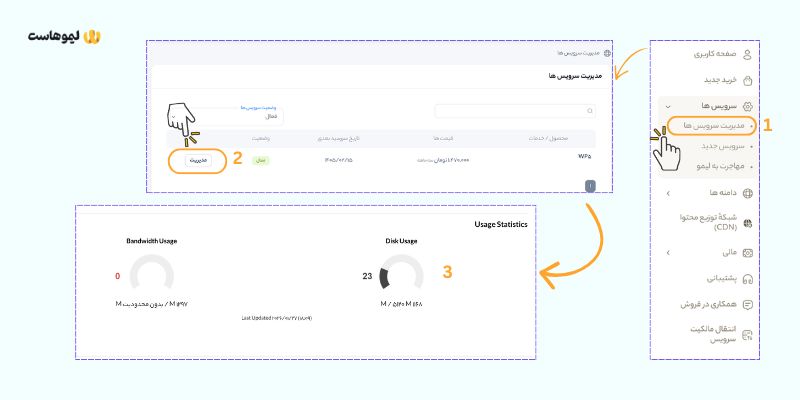
- به بخش «مدیریت سرویسها» بروید،
- سرویس مدنظرتان را انتخاب کنید،
- کمی اسکرول کنید و از بخش Usage Statistics حجم فضای اشغالشده و پهنای باند مصرفشده را ببینید.
مشاهده فضای استفاده شده در سیپنل
برای بررسی فضای هاست اشغال شده در سیپنل، ابتدا وارد پنل کاربریتان شوید. اگر از لیموهاست سرویستان را تهیه کردهاید، از داخل پنل کاربری لیموهاست، با یک کلیک میتوانید وارد cPanel شوید؛ اگر هم سرویستان را از جای دیگری تهیه کردهاید، معمولاً هاستینگها اطلاعات ورود را برایتان ایمیل میکنند.
- 💡 در صورت نیاز: آموزش ورود به سیپنل را بخوانید.
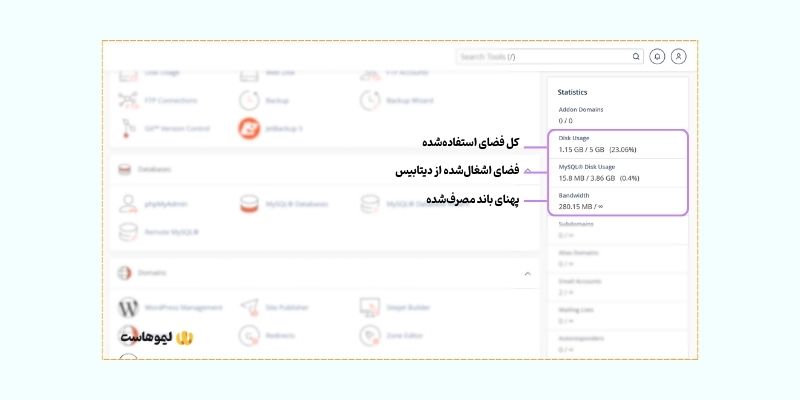
بعد از اینکه وارد سیپنل شدید، وضعیت کلی را -مانند عکس زیر- از سایدبار میتوانید ببینید.
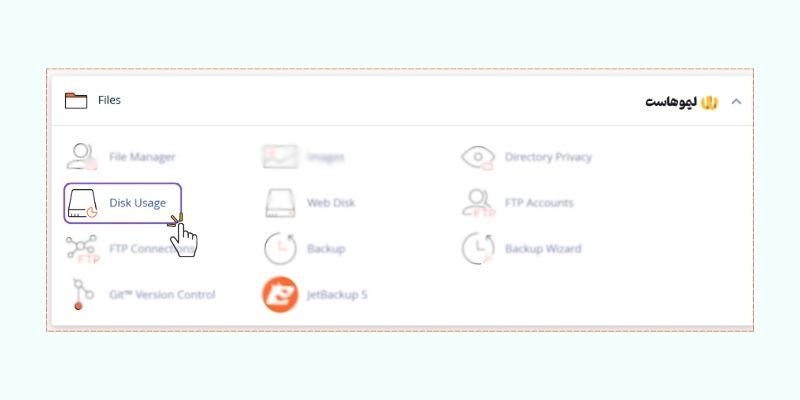
راه دیگر این است که کمی اسکرول کنید و از قسمت Files روی گزینۀ Disk Usage کلیک کنید.
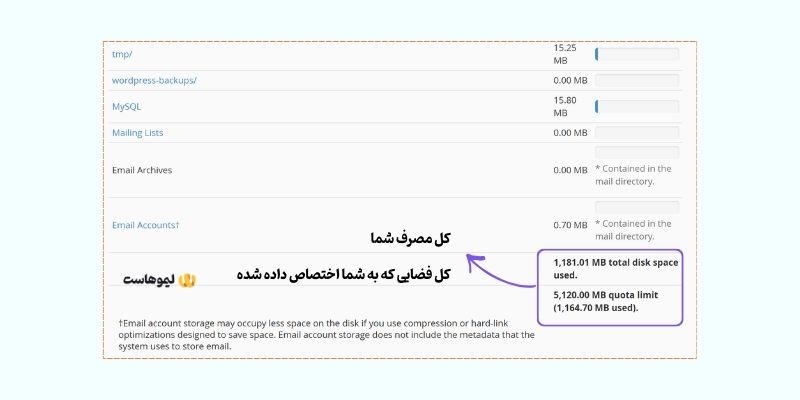
مطابق عکس زیر، در انتهای این صفحه، کل حجمی که مصرف کردهاید و کل فضایی که در سرور به شما اختصاص داده شده است را میبینید.
در cPanel، از طریق بخش File Manger میتوانید جزئیات بیشتری را هم ببینید. در بخش بعدی توضیح میدهم.
بررسی مصرف هاست از طریق File Manager
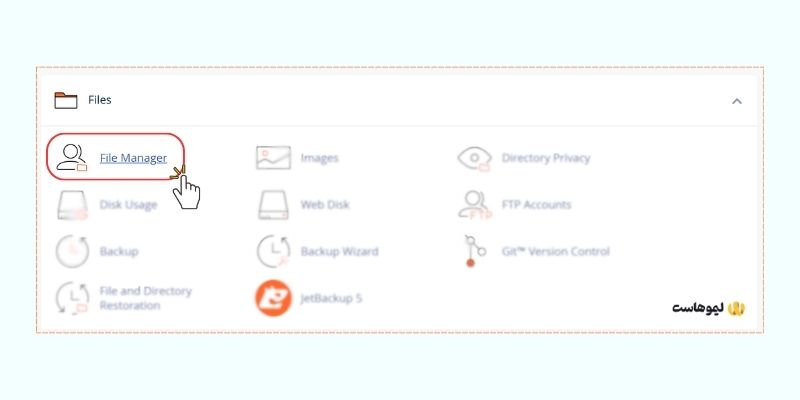
در پنل کاربری سیپنل، کمی که به پایین اسکرول کنید، بخش Files را میبینید.
در همین بخش، روی File Manager کلیک کنید.
در مرحلۀ بعدی به صفحهای هدایت میشوید که پوشهها و فایلهای مختلف، همراه با حجمی که روی هاست اشغال کردهاند، به شما نمایش داده میشود.
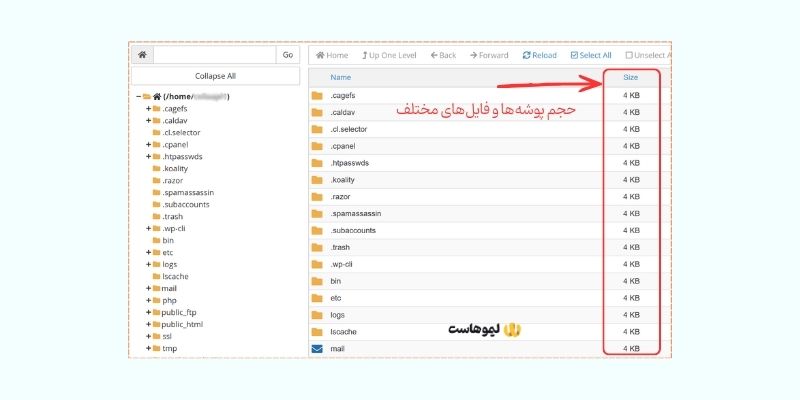
از اینجا خیلی راحت میتوانید ببینید که چه چیزی حجم بیش از اندازهای را به خود اختصاص داده و آیا میتوانید برای آزاد کردن فضا آن را حذف کنید یا خیر.
مشاهده مصرف فضای هاست در DirectAdmin
برای شروع وارد پنل دایرکت ادمین شوید.
- 💡در صورت نیاز: آموزش ورود به دایرکت ادمین را بخوانید.
در اولین نگاه، میتوانید وضعیت کلی فضای هاست را مشاهده کنید.
در تصویر زیر میبینید که 3 گیگ فضا به کاربر اختصاص داده شده و 107.5 مگابایت از آن را مصرف کرده است.👇
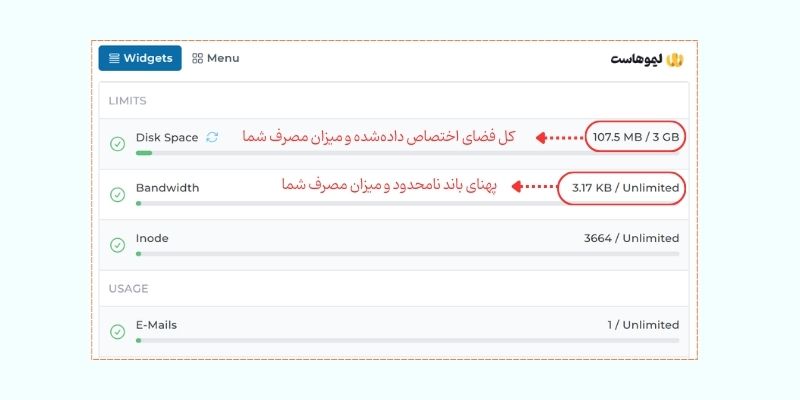
💡برای مشاهدۀ جزئیات بیشتر میتوانید به بخش System Info & Files از سایدبار سمت چپ مراجعه و روی Site Summary / Statistics / Logs کلیک کنید.
بررسی مصرف هاست با SSH Commands
مشترکان هاستهای اشتراکی معمولاً به SSH دسترسی ندارند. اما در هر صورت اگر به SSH دسترسی داشتید، با دو دستور زیر میتوانید فضا را بررسی کنید:
- df -h برای بررسی فضای کل هاست و میزان مصرف آن
- du -sh * برای بررسی میزان مصرف هر پوشه در هاست
- du -h –max-depth=1 برای آنکه بدانید کدام پوشهها بیشترین فضا را مصرف کردهاند
- find . -type f -size +100M برای پیدا کردن فایلهایی با حجم زیاد
- du -h * | sort -hr برای مرتبکردن فایلها بر اساس حجم
چه چیزهایی بیشترین فضا را در هاست را مصرف میکنند؟
در این بخش به 7 مورد اشاره میکنم که مدیریت و بهینهسازی هرکدامشان میتواند تاثیر زیادی روی بهبود عملکرد هاست داشته باشد.
1. فایلهای بکاپ
شرکتهای هاستینگ از محتویات هاست شما بهشکل منظم بکاپ تهیه میکنند و بیشتر آنها، این بکاپها را روی هاست شما قرار میدهند. بعد از مدتی ممکن است تعداد این بکاپها زیاد شود و فضای خیلی زیادی از هاست را مصرف کند.
2. فایلهای چندرسانهای
ویدئو، عکس و فایلهای دانلودی (PDF، ZIP، APK و…) که روی سایت آپلود میکنید، معمولاً بیشترین فضای هاست را اشغال میکنند. بهخصوص اگر عکسها و فیلمها را بهینه نکرده باشید یا نسخههای زیادی از یک تصویر ساخته شود، فضای هاست سریعتر پر میشود.
در سایتهای وردپرسی معمولاً پوشه wp-content/uploads بیشترین حجم را دارد که میتوانید از طریق File Manager سیپنل آن را چک کنید.
3. ایمیلها
اگر از ایمیلِ هاست استفاده میکنید، ایمیلها در همان فضای هاست ذخیره میشوند. برای همین اگر کسبوکارتان طوری است که با ایمیل خیلی سروکار دارید، بهتر است یک هاست ایمیل تهیه کنید، تا فضای مخصوصی برای ارسال و دریافت ایمیلها داشته باشید و از پرشدن هاست اصلی جلوگیری کنید.
مثلاً اگر فروشگاه اینترنتی دارید و در در مراحل مختلف خرید (مانند ثبت سفارش، نظرسنجی و غیره) برای مشتریان ایمیل میفرستید، ممکن است حتی ایمیل بیشتر از فایل فضا اشغال کند. در این شرایط، هاست ایمیل بهترین راهکار است.
4. فایلهای کش
قبلاً در مقالۀ «کش سایت چیست؟» توضیح دادیم که چطور با ایجاد فایلهای موقتی در سرور، سرعت سایت بالا میرود. اما گاهی تعداد این فایلها زیاد میشود و اگر پاک نشوند، فضای هاست پر میشود. برای همین واجب است که هر چند وقت یک بار کش سایت را پاک کنید.
5. لاگها (Logs)
سرور تمام فعالیتها را بهشکل لاگ ذخیره میکند. مثلاً گزارش خطاهای سرور در error_log ذخیره میشوند یا هر بار که کاربری وارد سایت میشود، صفحهای را باز میکند یا خطایی در سایت رخ میدهد، سرور این اطلاعات را در فایل لاگ Access Log ذخیره میکند.
حالا اگر تعداد لاگها زیاد شود و آنها را پاکسازی نکنید، رفتهرقته حجم زیادی از هاستتان را اشغال میکنند.
توجه: بسته به نوع هاست، ممکن است لاگها در این مسیرها باشند:
- public_html/error_log
- /logs
- /var/log
- wp-content/debug.log
در هاستهای cPanel معمولاً فایل error_log داخل پوشه سایت دیده میشود.
6. افزونهها و قالبها
اگر از سیستم مدیریت محتوای آماده (مانند وردپرس یا پرستاشاپ) استفاده میکنید، حتماً قالبها و افزونههای مختلفی را نصب کردهاید. گاهی قالبها و افزونههایی که قبلاً تست یا نصب شدهاند و دیگر استفادهای ندارند، بیدلیل روی سرور جا میگیرند. پس حواستان باشد که قالب یا افزونهای که دیگر به آن نیازی ندارید و فایلهای باقیمانده از آنها را حذف کنید.
| ⭐ محتوای مرتبط: استفاده از CDN چه تاثیری روی سرعت سایت دارد؟ |
7. پایگاه داده
برخی موارد غیرضروری هستند که میتوانند پایگاه داده را اشغال کنند و مصرف هاست را بالا ببرند. مثلاً:
- دیدگاههای اسپم
- رونوشتهای نوشتهها (post revisions)
- دادههای افزونهها
- لاگهای آماری
با بررسی و پاکسازی این بخشها، میتوانید مصرف هاست را کاهش دهید.
💡 برای دریافت نکردن دیدگاههای اسپم پیشنهاد میکنم از افزونۀ Aksimet کمک بگیرید. برای اطلاعات بیشتر مقالۀ «جلوگیری از کامنتهای اسپم در وردپرس» را مطالعه کنید.
راهکارهای آزاد کردن منابع و فضای هاست
قبل از اینکه اقدام به خرید هاست جدید یا ارتقاء پلن فعلی هاستینگ کنید، بهتر است این چند راهکار را امتحان کنید.
استفاده از CDN
CDN به شبکهای از سرورها گفته میشود که در نقاط مختلف جهان یا ایران مستفر شدهاند و طرز کارشان به این شکل است که بخشی از محتواهای استاتیک سایت شما (مانند عکسها، ویدئوها، فایلها، فونتها، جاوا اسکریپت و…) را در این سرورها کپی میکنند و وقتی کاربر به سایتتان مراجعه کرد، از نزدیکترین سرور به کاربر، آنها را بارگذاری میکنند. حالا چرا CDN باعث آزاد شدن فضای هاست میشود؟
چون کاربر این فایلها را از CDN دریافت میکند؛ بنابراین درخواستهای کمتری به سرور اصلی سایت ارسال میشود.
از طرف دیگر، سرور مجبور است فایلهای کش زیادی برای افزایش سرعت سایت بسازد؛ اما CDN خودش کش را انجام میدهد و نیاز به ذخیره کشهای حجیم در هاست کمتر میشود.
| ⭐ محتوای مرتبط: CDN چیست؟ |
پاک کردن کش سایت
سیستمهای کش برای افزایش سرعت، فایلهای موقتی ایجاد میکنند. اگر کش برای مدت طولانی پاک نشود، این فایلها ممکن است صدها مگابایت یا حتی چند گیگابایت فضا اشغال کنند. با پاک کردن منظم کش، این فایلهای موقتی حذف میشوند و بخشی از فضای هاست آزاد میشود.
حذف فایلهای غیرضروری
اول از همه، عکسها و فایلهایی که استفاده نمیشوند، یا به اشتباه چندین بار آپلود شدهاند را حذف کنید. سپس، ویدئوها را به سرورهای آپارات یا یوتوب انتقال دهید و فقط کد آنها را در صفحه بگذارید تا پخش شوند.
همچنین، با حذف قالبها و افزونههایی که استفاده نمیشوند هم فضای هاست را آزاد کنید و هم ریسکهای امنیتی را کاهش دهید.
| ⭐ محتوای مرتبط: آموزش تست سرعت سایت وردپرسی |
بهینهسازی پایگاه داده
- رونوشتهای مطالب
- دیدگاههای اسپم
- اطلاعات افزونههای حذفشده
- فایلهای موقت
برای بهینهسازی و مرتب کردن جداول میتوانید از طریق phpMyAdmin اقدام کنید.
مراحل کلی:
- وارد phpMyAdmin شوید.
- دیتابیس سایت را انتخاب کنید.
- همه جدولها را تیک بزنید.
- از منوی پایین صفحه گزینه Optimize table را انتخاب کنید.
چه زمانی باید هاست خود را ارتقا دهیم؟
اگر تمام راهکارهای گفتهشده در این مقاله را انجام دادید و همچنان سایت کند بود یا با خطاهای متعدد سرور روبرو شدید، یعنی منابع فعلی دیگر پاسخگوی نیاز سایت شما نیست. در چنین شرابطی بهترین راهحل ارتقای هاست به پلن قویتر است.
در صورت نیاز میتوانید با کارشناسان فروش و پشتیبانی لیموهاست صحبت کنید، تا بهترین پلن را متناسب با بودجه و نیازتان به شما معرفی کنند.
جمعبندی
در مقالۀ امروز یاد گرفتیم که پر شدن فضای هاست چه نشانههایی دارد و چطور آن را مدیریت کنیم تا بدون نیاز به ارتقاء پلن هاستینگ، همچنان قابل استفاده باشد. اگر سایتتان کند شده یا مدام خطاهای سرور (5xx) میبینید، حتماً از طریق راهکارهای گفتهشده وضعیت منابع هاستتان را چک کنید و در صورت نیاز، از نکاتی که دربارۀ آزاد کردن فضای هاست گفتیم استفاده کنید.
اگر با راهحلهای گفتهشده مشکلتان حل نشد، با پشتیبانی لیموهاست ارتباط بگیرید تا بررسیهای لازم را انجام دهند و چالشتان را برطرف کنند.
سوالات متداول (FAQ)
آیا پر شدن هاست باعث از کار افتادن سایت میشود؟
بله؛ وقتی فضای دیسک تمام شود، سرور ممکن است در پردازش درخواستها ناموفق باشد؛ همچنین افزایش زمان بارگذاری، عدم بارگذاری صفحات، مشکلات ارسال و دریافت ایمیل یا از دسترس خارج شدن سایت، کاملاً محتمل هستند.
چگونه سریع فضای هاست را خالی کنیم؟
عکسهای تکراری یا بلااستفاده را حذف کنید؛ ویدئوها را به سرور آپارات یا یک سرور جدا منتقل کنید؛ فایلهای بکاپ قدیمی را از سرور پاک کنید؛ دیتابیس را بهینهسازی کنید؛ لاگها و فایلهای موقتی که به دردتان نمیخورد را حذف کنید.
آیا بکاپها فضای زیادی میگیرند؟
اگر از روش بکاپ کامل (Full Backup) -که تمام دادهها را کپی میکند- استفاده میکنید، بله، ممکن است فضای زیادی اشغال شود. اما توجه کنید که بکاپگرفتن به خودی خود مشکلی ندارد و برای هر سایتی واجب است. فقط بهتر است بکاپهای قدیمی را از هاست حذف کنید تا فضا آزاد شود.
بهترین روش مدیریت فضای هاست چیست؟
فشردهسازی تصاویر، پاکسازی منظم دیتابیس، استفاده از CDN برای کاهش بار سرور، محدود کردن اسکریپتهای غیرضروری، پاک کردن منظم کش سایت و حذف قالبها و افزونههای غیرضروری، از جمله راهکارهایی هستند که پیشنهاد میکنیم.




دیدگاه ها
اولین نفری باشید که دیدگاه خود را ثبت می کنید