

 2026-06-02
  ۱۴ دقیقه
  ۰
۰ 


آیا اخیراً پیام زیر را از سمت هاستینگتان دریافت کردهاید؟
آموزشهای لیمو را در گوگل راحتتر پیدا کن
لیموهاست را به منابع ترجیحی گوگلت اضافه کن تا گوگل بداند خواندن آموزشهای ما برایت مهم است.
پنجره باز نشد؟ از لینک مستقیم گوگل استفاده کن.
«کاربر گرامی، مصرف منابع (CPU Usage) سایت شما از حد مجاز فراتر رفته و ما مجبور شدیم سایت شما را موقتاً مسدود کنیم.»
اگر این پیام را دریافت کردهاید یا نگران کندی سایت و ارورهای پیدرپی آن هستید، تا پایان این مقاله همراه ما باشید تا مشکل بالا رفتن مصرف CPU هاست و سرور را ریشهیابی کرده و راهکارهایی را برای رفع این مشکل ارائه کنیم.
در این مقاله علاوه بر موارد گفتهشده، نحوه بررسی مصرف CPU سرور و ابزارهای مرتبط را نیز توضیح دادهایم.
با یک تعریف شروع میکنیم.
مصرف CPU در هاست و سرور چیست و چرا مهم است؟
بیایید ابتدا تعریف CPU را مرور کنیم، تا مصرف CPU در سرور را بهتر متوجه شویم: 👇
«CPU مخفف Central Processing Unit است که به زبان ساده میشود: واحد پردازنده مرکزی. CPU نقش اصلی را در کامپیوتر یا دستگاه دیجیتالی ایفا میکند و وظیفۀ اجرای دستورات و پردازش اطلاعات را بر عهده دارد.»
پس CPU در سرور گوش به فرمان است تا درخواستها را پردازش کند، به برنامهها فرمان اجرا بدهد و کارهای سنگینی مانند محاسبات، پاسخگویی به کاربران، اجرای دیتابیس و اپلیکیشن را انجام دهد.
از آنجایی که CPU بخش پردازش و تصمیمگیری سرور است، هرچه قویتر باشد، سرور میتواند کارهای بیشتری را بهطور همزمان و با سرعت بالاتر انجام دهد.
به همین دلیل است که CPU سرور برای ما خیلی مهم است. چون اگر اگر CPU ضعیف باشد، سرعت پایین میآید، سرور تعداد کاربران کمتری را پشتیبانی میکند و احتمال قطعی سیستم (Downtime) در زمانهای شلوغی بالا میرود.
نشانههای بالا بودن مصرف CPU
زمانی که پردازنده سرور شما بیش از حد تحت فشار قرار میگیرد، عملکرد سایت یا اپلیکیشن شما مستقیماً تحت تأثیر قرار میگیرد. شناخت این نشانهها به شما کمک میکند تا قبل از وقوع مشکلات جدیتر، اقدام کنید:
کند شدن سایت
اولین و ملموسترین نشانه، افزایش زمان لود شدن صفحات است. اگر سایت شما برای باز شدن به زمان زیادی نیاز دارد (اصطلاحاً تنبل شده)، احتمالاً CPU در حال دستوپنجه نرم کردن با پردازشهای سنگین است.
⚠️البته دقت کنید که در زمان قطعی اینترنت بینالملل در ایران، سایتهای وردپرسی با کندی شدیدی مواجه میشوند که ربطی به مصرف سیپییو ندارد. برای کسب اطلاعات بیشتر در این زمینه، مقالۀ «افزونه بهینهساز شبکه ایران؛ برای رفع کندی وردپرس» را بخوانید.
افزایش Time to First Byte (TTFB)
این شاخص نشاندهنده زمانی است که طول میکشد تا اولین بایت از اطلاعات از سرور به مرورگر کاربر برسد. بالا بودن TTFB یعنی سرور در پردازش درخواستهای اولیه بسیار کند عمل میکند که معمولاً نشاندهنده درگیری شدید CPU است.
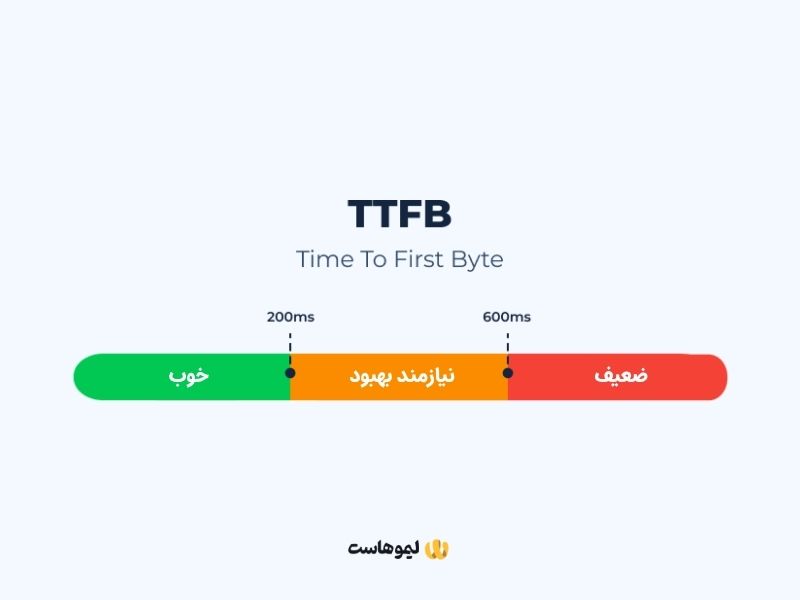
💡برای اینکه بدانید TTFB را چطور اندازه بگیرید، عدد مناسب برای TTFB چند است و چطور آن را بهینهسازی کنید، مقالۀ «TTFB چیست؟ بهینه سازی فاکتور TTFB سایت» را بخوانید.
ارورهای 500 و 503
وقتی CPU به سقف توانایی خود میرسد، دیگر نمیتواند پاسخگوی درخواستهای جدید باشد. در این مواقع معمولاً ارور 500 (Internal Server Error) یا ارور 503 (Service Unavailable) نشان داده میشود؛ به این معنی که سرور برای جلوگیری از کرش کردن کامل، درخواستها را رد میکند یا پردازش آنها را متوقف کرده است.
| ⭐ محتوای مرتبط: ارور 500 چیست؟ آشنایی با خطای 500 در سرور و سایت |
اخطار از هاستینگ
اگر از سرویسهای اشتراکی استفاده میکنید، سیستمهای مانیتورینگ شرکت هاستینگ به محض اینکه مصرف CPU شما از حد مجاز (CPU Limit) بالاتر برود، برایتان اخطاریه ارسال میکنند. این اخطارها زنگ خطری برای بهینهسازی یا ارتقای سرویس شما هستند.
پنل کاربری هاستینگ یا ایمیلهایتان را برای اطلاع از این اخطارها حتماً چک کنید. معمولاً همراه با اطلاعرسانی، راهحلهایی برای رفع مشکل هم برای شما ارسال میشود.
مصرف بالا در cPanel یا DirectAdmin
در پنلهای مدیریت هاست (مثل cPanel یا DirectAdmin)، ابزارهایی وجود دارند که میزان لحظهای مصرف منابع را نشان میدهند. مشاهده آمارِ همیشه قرمز یا نزدیک به ۱۰۰٪ در بخش CPU Usage، گویای این است که سایت شما بیش از حد توان فعلی سرور، از منابع استفاده میکند.
👈 در این مقاله، نحوۀ مشاهده مصرف در هاست سیپنل و دایرکت ادمین را توضیح دادهایم: پر شدن فضای هاست (مشاهده مصرف و مدیریت فضا)
مهمترین دلایل بالا رفتن مصرف CPU در سرور
در ادامه دلایل درگیری بیشازاندازۀ CPU را مرور میکنیم. با خواندن این 10 دلیل، میتوانید مشکل سایتتان را پیدا کنید.
۱. افزایش ترافیک سایت
سادهترین دلیل، هجوم کاربران به سایت است. هر بازدیدکننده در هر ثانیه درخواستهای متعددی (برای بارگذاری فایلها، دیتابیس و اسکریپتها) به سرور میفرستد. وقتی تعداد این درخواستها از توان محاسباتی CPU بیشتر شود، مصرف پردازنده به ۱۰۰٪ میرسد.
اگر کمپین تبلیغاتی یا مناسبتی در پیش دارید، بهتر است بدانید که با افزایش ناگهانی ترافیک سایت، ممکن است CPU به حداکثر ظرفیت پردازشیاش برسد و سرور دیگر قادر به پاسخگویی نباشد.
۲. استفاده از افزونههای زیاد و سنگین
این مشکل در سایتهای وردپرسی رایج است. بسیاری از افزونههای وردپرس (مانند برخی افزونههای آمارگیر، چت زنده یا امنیتی) برای کارکرد خود مدام با دیتابیس و CPU در ارتباط هستند. نصب تعداد زیادی افزونه یا استفاده از افزونههای غیراستاندارد، یکی از قاتلین اصلی منابع سرور -از جمله CPU- است.
۳. کوئریهای سنگین دیتابیس
وقتی سایت شما به درستی برای پایگاه داده بهینهسازی نشده باشد، سرور برای اجرای یک درخواست ساده (مثل نمایش آخرین مطالب) مجبور است کل دیتابیس را جستجو کند. این محاسبات پیچیده و تکراری در دیتابیس، مستقیماً فشار سنگینی بر CPU وارد میکنند.
۴. استفاده نکردن از کش
وقتی کش سایت فعال نیست، سرور مجبور است برای هر بازدیدکننده، تمام مراحل (اجرای کدها، فراخوانی دیتابیس و تولید صفحه) را از صفر انجام دهد. سیستم کش با ذخیره کردن نسخه آماده صفحات، نیاز به پردازش مجدد توسط CPU را تا حد بسیار زیادی کاهش میدهد.
۵. اسکریپتهای بهینهنشده
اگر اسکریپتهای سمت سرور (مانند PHP) به درستی نوشته نشوند، میتوانند منابع سرور را ببلعند. کدهای غیراستاندارد باعث میشوند که برای انجام یک کار ساده، سیکلهای CPU بسیار بیشتری نسبت به حالت بهینه درگیر شود.
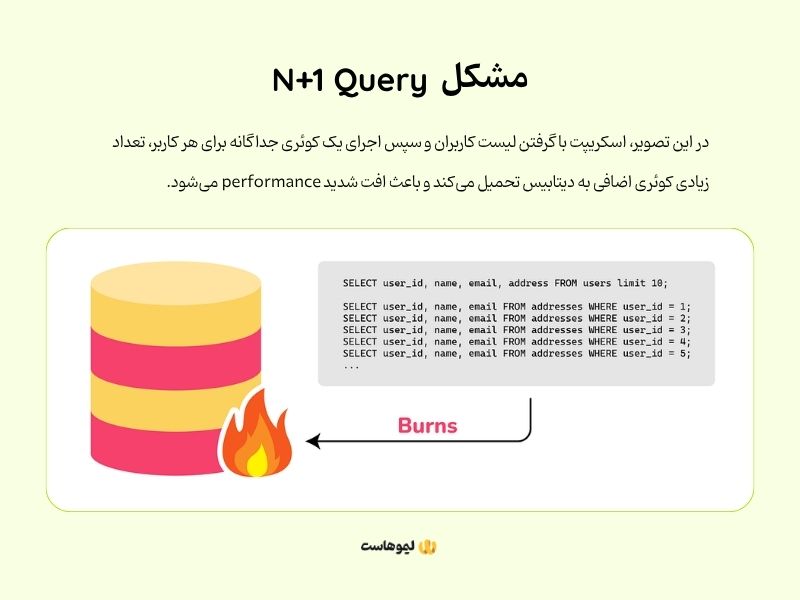
یکی از مشکلات رایج، N+1 Query است. به این صورت که برنامهنویس بهجای اینکه اطلاعات را با یک یا چند کوئری بهینه از دیتابیس بگیرد، ناخواسته کلی کوئری اضافه اجرا میکند.
مثلاً فرض کنید ابتدا لیست محصولات با یک کوئری دریافت میشود؛ اما بعد برای هر محصول، یک کوئری جداگانه برای دریافت اطلاعات مرتبط اجرا میشود. این الگو باعث ایجاد N+1 Query میشود؛ یعنی یک کوئری اصلی بهعلاوه N کوئری اضافی برای هر آیتم.
در این حالت، بهجای اجرای یک کوئری بهینه، سرور مجبور میشود تعداد زیادی درخواست جداگانه به دیتابیس ارسال کند (مثلاً ۱۰۰۰+۱ کوئری).
نتیجۀ این عمل افزایش چشمگیر در تعداد ارتباطها، رفتوبرگشتهای شبکه و پردازشهای تکراری است. در نتیجه، هم فشار روی CPU و هم latency سیستم افزایش پیدا میکند؛ در حالی که این کار میتوانست تنها با یک کوئری انجام شود.
۶. حملات دیداس
حملات دیداس (DDoS) با ارسال هزاران درخواست جعلی در لحظه، سرور را فلج میکنند. همچنین خزندههای (Crawler) مخرب یا رباتهای اسپم که مدام در حال اسکن صفحات شما هستند، میتوانند بدون اینکه ترافیک مفیدی برای شما داشته باشند، CPU را اشغال کنند.
| ⭐ محتوای مرتبط: DDoS چیست؟ |
۷. مصرف بالای Cron Jobs
کرونجابها وظایفی هستند که در زمانهای مشخص بهصورت خودکار اجرا میشوند (مانند پشتیبانگیری، ارسال ایمیل گروهی یا پاکسازی دیتابیس). اگر این کارها همزمان با ترافیک بالای سایت اجرا شوند، منابع سیستم را به شدت درگیر میکنند.
| ⭐ محتوای مرتبط: کرون جاب چیست؟ آموزش Cron Job + دستورات مهم |
۸. مشکلات کدنویسی (Loopهای بینهایت)
گاهی اوقات یک باگ کوچک در کدنویسی (مانند حلقههای تکرار بیپایان یا لوپهای غیراستاندارد) باعث میشود پردازنده درگیرِ اجرای یک دستور تکراری شود. این اتفاق به سرعت مصرف CPU را به سقف میرساند و باعث هنگ کردن فرآیند مربوطه میشود.
۹. استفاده از قالبهای سنگین
قالبهای وردپرسی که بیش از حد سنگین هستند و با کدهای پیچیده و فایلهای CSS/JS حجیم طراحی شدهاند، فشار پردازشی زیادی ایجاد میکنند. هر چه قالب سنگینتر باشد، تولید صفحه برای هر بازدید، پردازش بیشتری از CPU میگیرد.
| ⭐ محتوای مرتبط: بهترین قالب های وردپرس (فروشگاهی، رایگان) |
۱۰. بدافزار یا هک شدن سایت
وقتی سایت هک میشود، مهاجمان اغلب از قدرت سرور شما برای کارهای غیرمجاز استفاده میکنند (مثلاً استخراج رمزارز یا ارسال ایمیلهای اسپم). این فعالیتهای مخفیانه در پسزمینه، یکی از دلایل شایع و ناگهانیِ مصرف ۱۰۰ درصدی CPU است.
| ⭐ محتوای مرتبط: چگونه از هک شدن سایتمان جلوگیری کنیم؟ |
چگونه مصرف CPU هاست را بررسی کنیم؟
شما میتوانید میزان مصرف CPU سرور و هاست را از طریق کنترل پنل دایرکت ادمین یا سیپنل، افزونه وردپرس یا پشتیبانی هاستینگ بررسی کنید. در ادامه چگونگی این اقدامات را توضیح میدهیم.
۱. بررسی از داخل پنل مدیریت هاست (سریعترین راه)
در cPanel:
اول وارد حساب cPanel شوید و به بخش Metrics بروید.
گزینه CPU and Concurrent Connection Usage را پیدا کنید. (در برخی هاستها ممکن است نام آن Resource Usage باشد).
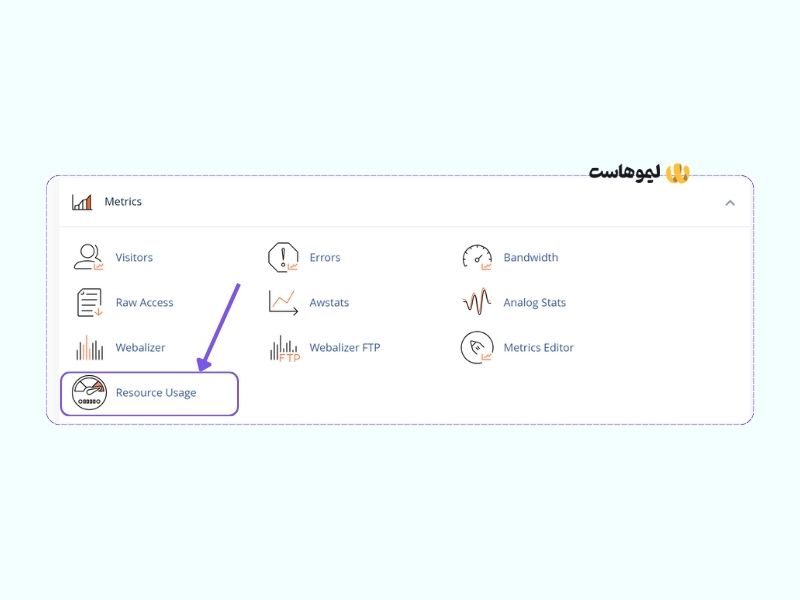
سپس روی دکمۀ Details کلیک کنید تا جزئیات را ببینید.
در این بخش یک نمودار دقیق میبینید که نشان میدهد در چه بازههای زمانی مصرف شما به سقف محدودیت (Limit) رسیده است. اگر نمودار قرمز شده باشد، یعنی سایت شما در آن زمانها توسط سرور «محدود» (Throttled) شده است.
در DirectAdmin:
ابتدا وارد حساب دایرکت ادمین شوید. بعد، از منوی سمت چپ روی بخش System Info & Files کلیک کنید.
سپس روی Site Summary / Statistics / Logs کلیک کنید تا اطلاعات مصرف منابع نمایش داده میشود.
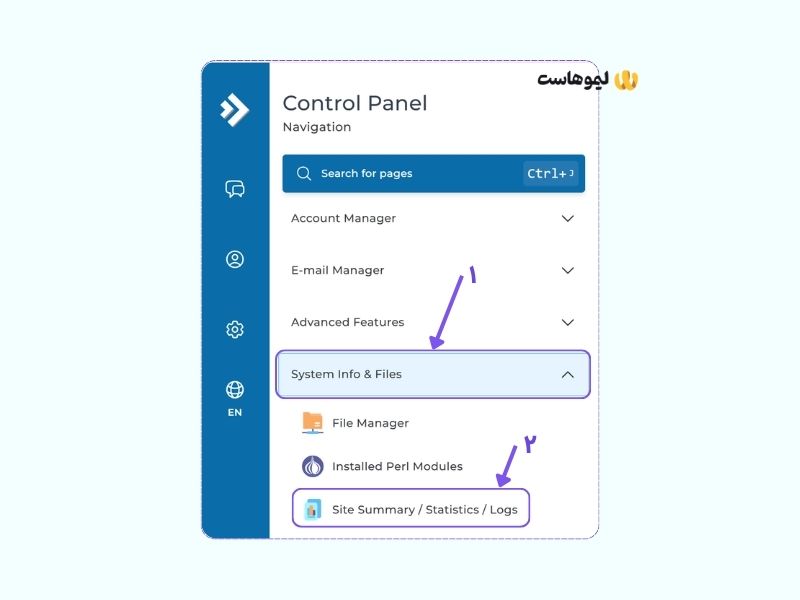
اگر از نسخههای جدید استفاده میکنید، در بخش System Information میتوانید وضعیت کلی منابع را مشاهده کنید.
۲. استفاده از بخش Processes (شناسایی عامل اصلی)
اگر میخواهید بدانید دقیقاً کدام فایل یا اسکریپت باعث فشار به CPU شده است، مراحل زیر را طی کنید:
- در cPanel وارد بخش CPU and Concurrent Connection Usage شوید و روی دکمه Details یا Snapshot کلیک کنید.
- در این بخش لیستی از پردازشهای فعال (Processes) به شما نشان داده میشود. شما دنبال ستون Command بگردید.
- حالا میتوانید ببینید که کدام فایل (مثلاً یک فایل PHP خاص یا یک کوئری دیتابیس) در حال استفاده از CPU است.
- اگر جلوی فایل php یا wp-cron.php نوشته شده باشد، یا نام یک افزونه خاص را ببینید، عامل درگیری CPU مشخص میشود.
۳. بررسی لاگهای سرور (Error Logs)
گاهی اوقات مصرف بالای CPU به دلیل تکرار یک خطای خاص است که باعث میشود اسکریپت به درستی پایان نیابد و در حافظه گیر کند. برای بررسی این مشکل:
- داخل پنل سیپنل به بخش Errors بروید. (در بخش Metrics قرار دارد.)
- به دنبال خطاهایی باشید که مدام تکرار شدهاند (مثلاً PHP Fatal error).
رفع این خطاها معمولاً فشار بیدلیل به CPU را متوقف میکند.
۴. استفاده از افزونههای مدیریت منابع (مخصوص وردپرس)
اگر دسترسی به لاگهای سرور برایتان سخت است، از داخل پیشخوان وردپرس میتوانید حدس بزنید که چه چیزی مصرف CPU را بالا برده.
برای این کار میتوانید از افزونۀ Query Monitor استفاده کنید. این افزونه بعد از نصب به شما نشان میدهد کدام پلاگین، کدام قالب و کدام کوئری دیتابیس، بیشترین زمان را برای اجرا نیاز دارند. هر چه زمان اجرای یک اسکریپت بیشتر باشد، مصرف CPU آن هم بالاتر است.
۵. تماس با پشتیبانی هاستینگ
این آخرین راهحل است. اگر سایت شما کند شده و نمیتوانید دلیل آن را پیدا کنید، بهترین کار این است که تیکتی به پشتیبانی هاستینگ بزنید و راهنمایی بخواهید.
تیکت نمونه: «سلام، من احساس میکنم مصرف CPU سایت من بالاست. آیا امکانش هست بررسی کنید چه پردازشی بیشترین فشار را روی سرور ایجاد کرده و لاگهای مربوط به آن را در اختیار من بگذارید؟»
| 🧩 نکته: اگر شرکت هاستینگ به شما اخطار «مصرف بالای منابع» داده است، حتماً از آنها بخواهید Process List یا لیست پردازشهای لحظه وقوع اخطار را به شما بدهند. این لیست مثل یک «مچگیری» دقیق، به شما میگوید دقیقاً کدام اسکریپتِ سایتتان در حال خرابکاری است! |
آموزش کاهش مصرف CPU (راهحلهای عملی)
خب؛ حالا مشکل را فهمیدید باید دستبهکار شوید و سایتتان را بهینه کنید.
۱. فعالسازی کش (Cache)
وقتی کش فعال است، سرور به جای اجرای کدهای PHP برای هر بازدید، یک نسخه HTML آماده از صفحه را به کاربر نشان میدهد. این کار نیاز به پردازش مداوم CPU را تقریباً به صفر میرساند. این اقدام میتواند مصرف CPU را در لحظه تا ۸۰٪ کاهش دهد.
💡برای اینکه درباره انواع کش سایت، فعالسازی آن و مشکلات احتمالی بیشتر بدانید، این مقاله را بخوانید: کش سایت چیست؟ انواع کش سایت و نحوه کار آن
۲. استفاده از CDN
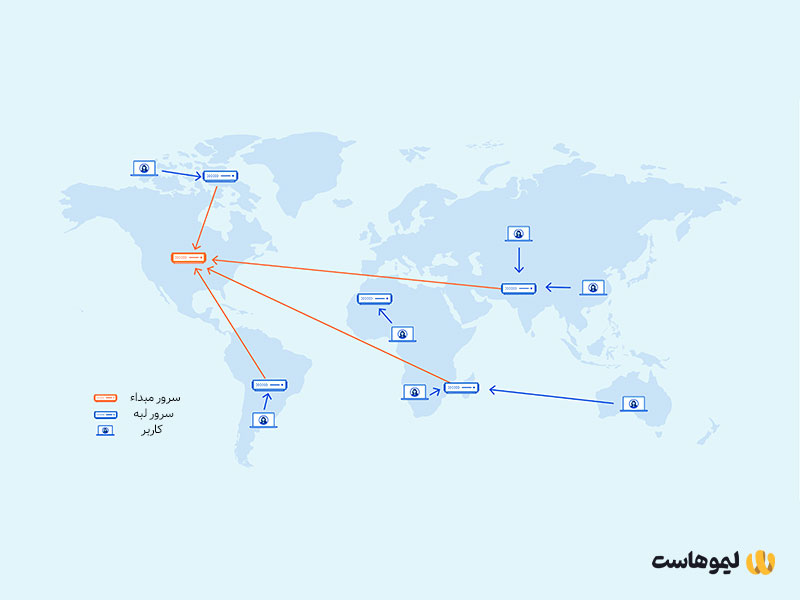
شبکههای توزیع محتوا (CDN) مانند ابرآروان، ستون یا Cloudflare، فایلهای ثابت سایت (عکسها، CSS، JS) را روی سرورهای خود ذخیره میکنند. با این کار، بخش بزرگی از درخواستهای کاربران مستقیم به سرور اصلی شما ارسال نمیشود و فشار پردازشی CPU بهشدت کاهش مییابد.
| ⭐ محتوای مرتبط: CDN چیست؟ (بررسی کامل و همهجانبۀ شبکه تحویل محتوا) |
۳. حذف افزونههای اضافی
هر افزونه در سایت وردپرسی، کدهای PHP مخصوص خود را دارد که هنگام بارگذاری صفحه اجرا میشوند. افزونههایی که در پسزمینه فعالیت میکنند (مثل افزونههای سئوی سنگین یا فرمها) میتوانند مصرف CPU را به شکل وحشتناکی بالا ببرند. هر افزونهای که کاربرد حیاتی ندارد را حذف کنید. بهعلاوه، یادتان باشد که افزونهها را از جای معتبر دانلود کنید تا مشکل امنیتی ایجاد نشود.
۴. محدود کردن رباتها
رباتهای مخرب، اسپمرها و خزندههای غیراستاندارد که بیوقفه در سایت شما میچرخند، بار پردازشی زیادی ایجاد میکنند. با استفاده از فایل robots.txt یا تنظیمات فایروال (مثل WAF کلودفلر)، دسترسی رباتهای غیرضروری و اسپمرها را مسدود کنید تا ظرفیت پردازنده سرورتان برای بازدیدکنندگان واقعی آزاد بماند.
۵. بهینهسازی دیتابیس
با گذشت زمان، پایگاه داده وردپرس پر از دادههای غیرضروری میشود؛ دادههایی مانند رونوشتهای پستها، لاگهای غیرضروری، دادههای افزونه حذفشده، اسپمها و غیره. اضافه شدن هر کوئری به این جدولهای دیتابیس، CPU را بیشتر درگیر میکند.
با افزونههایی مثل WP-Optimize، جداول دیتابیس را بهینه کرده و دادههای بلااستفاده را پاک کنید تا سرعت پاسخدهی دیتابیس افزایش یافته و فشار روی CPU کم شود.
| ⭐ محتوای مرتبط: آموزش جامع بهینه سازی دیتابیس وردپرس |
۶. استفاده از LiteSpeed Cache یا Redis
اگر هاست شما از وبسرور LiteSpeed پشتیبانی میکند، حتماً از افزونه اختصاصی آن استفاده کنید. همچنین با Redis (برای کش کردن اشیاء یا Object Cache)، کوئریهای تکراری دیتابیس در حافظه رم ذخیره میشوند. این کار باعث میشود سرور بهجای محاسبات تکراری و سنگین، پاسخ را از حافظه رم سریع فراخوانی کند.
💡برای آشنایی بیشتر با لایت اسپید کش، دو مقاله زیر را مطالعه کنید:
| ⭐ محتوای مرتبط: Redis چیست؟ |
۷. بهینهسازی تصاویر
تصاویر حجیم نه تنها سرعت بارگذاری را کم میکنند، بلکه هنگام فراخوانی توسط اسکریپتهای «تغییر اندازه تصویر» در وردپرس، فشار پردازشی زیادی به CPU وارد میکنند. همیشه تصاویر را قبل از آپلود (با ابزارهایی مثل TinyPNG) فشرده کرده و از فرمتهای مدرن مانند WebP استفاده کنید.
| ⭐ محتوای مرتبط: کاملترین آموزش بهینهسازی تصاویر در وردپرس |
۸. کاهش Cron Jobs
اجرای وظایف خودکار (مانند بکآپگیری یا ارسال ایمیل) به صورت همزمان، میتواند در لحظه ظرفیت پردازش CPU را به ۱۰۰٪ برساند. بررسی کنید که کرونجابهای سایت شما در چه زمانی اجرا میشوند. سعی کنید کارهای سنگین را به ساعات خلوت سایت (مثلاً نیمهشب) موکول کنید یا تعداد دفعات اجرای آنها را کاهش دهید.
| ⭐ محتوای مرتبط: کرون جاب چیست؟ آموزش Cron Job + دستورات مهم |
۹. ارتقای هاست یا سرور
اگر تمام کارهای بهینهسازی را انجام دادید، اما همچنان با کمبود منابع مواجه هستید، یعنی سایت شما از توان سختافزاری پلن فعلیتان فراتر رفته است. در این شرایط، ارتقای سرویس به هاست پربازدید، یا سرور مجازی (VPS) با سرور اختصاصی (CPU و RAM اختصاصی خودتان)، تنها راه برای پاسخگویی به ترافیک بالای سایت و حفظ پایداری است.
مقایسه هاست اشتراکی، VPS و سرور اختصاصی از نظر مصرف CPU
انتخاب زیرساخت مناسب، یکی از تعیینکنندهترین تصمیمات برای مدیریت مصرف CPU و پایداری سایت است. تفاوت اصلی این سه گزینه در «میزان اشتراکگذاری منابع» و «سطح کنترل شما بر پردازنده» است.
در جدول زیر میتوانید مقایسه این سه سرویس میزبانی وب را ببینید. 👇
| ویژگی | هاست اشتراکی | سرور مجازی (VPS) | سرور اختصاصی |
| دسترسی به CPU | اشتراکی و محدود | زیاد | کامل |
| کنترل و شخصیسازی | بسیار کم | زیاد | کامل |
| پایداری | متوسط تا پایین | متوسط تا زیاد | خیلی زیاد |
| نیاز به دانش فنی | کم (ساده) | متوسط تا زیاد | زیاد |
| هزینه | ارزان | متوسط | گران |
چه زمانی باید هاست را ارتقا دهیم؟
اگر تمام راهکارهای گفتهشده در این مقاله را انجام دادید و همچنان سایت کند بود یا ظرفیت CPU سرور بیش از حد درگیر شده بود، میفهمیم که منابع فعلی هاستتان دیگر پاسخوی نیاز سایت شما نیست. در چنین شرابطی بهترین راهحل ارتقای هاست به پلن قویتر یا خرید یک سرویس جدید (مانند سرویس ابری یا VPS) است.
در صورت نیاز میتوانید با کارشناسان فروش و پشتیبانی لیموهاست صحبت کنید، تا بهترین پلن را متناسب با بودجه و نیازتان به شما معرفی کنند.
ابزارهای پیشنهادی برای مدیریت مصرف CPU
ابزارهایی که برای مانیتورینگ و مدیریت مصرف سیپییو سرور کاربرد دارند، در سه دسته معرفی میکنیم. دربارۀ هر کدام از ابزارها سوالی داشتید حتماً از کا بپرسید.
۱. ابزارهای مانیتورینگ و تشخیص (Diagnostics)
این ابزارها به شما میگویند «دقیقاً چه چیزی» باعث مصرف بالای CPU شده است.
Query Monitor (افزونه وردپرس):
- ویژگی: کوئری مانیتور از محبوبترین ابزارهای توسعهدهندگان وردپرس است. به شما نشان میدهد کدام افزونه، کدام کوئری دیتابیس یا کدام تابع PHP بیشترین زمان پردازش را میگیرد.
- کاربرد: شناسایی افزونههای سنگین و کوئریهای کند (Slow Queries).
New Relic (مانیتورینگ سطح بالا):
- ویژگی: یک ابزار حرفهای که تمام مسیرهای اجرای کد را مانیتور میکند و به شما میگوید دقیقاً در کدام خط کد، CPU درگیر شده است.
- کاربرد: تحلیل عمیق اپلیکیشنهای وب و شناسایی گلوگاههای پیچیده.
htop / top (خط فرمان لینوکس):
- ویژگی: از ابزارهای پایه در محیط لینوکس است. htop به صورت گرافیکی به شما نشان میدهد که کدام پردازش در حال حاضر چند درصد از CPU را مصرف میکند.
- کاربرد: شناسایی اسکریپتهای سرگردان یا پروسههای مخرب در لحظه.
۲. ابزارهای بهینهسازی و کش (Caching & Performance)
این ابزارها با کاهش تعداد پردازشهای تکراری، بار CPU را به شدت کاهش میدهند.
WP Rocket:
- ویژگی: قدرتمندترین افزونه کش برای وردپرس. علاوه بر کش کردن صفحات، قابلیت Delay JavaScript را دارد که باعث میشود کدهای JS سنگین تنها زمانی که نیاز است اجرا شوند.
- کاربرد: کاهش چشمگیر بار CPU در سایتهای وردپرسی.
Redis (Object Caching):
- ویژگی: یک پایگاه داده در حافظه RAM است. به جای اینکه سرور برای هر بازدید، کوئریهای سنگین را از دیتابیس (روی دیسک) بخواند، پاسخ کوئریها را از RAM میگیرد.
- کاربرد: کاهش فشار روی CPU در سایتهای فروشگاهی که دیتابیس فعالی دارند.
LiteSpeed Cache:
- ویژگی: اگر سرور شما از وبسرور LiteSpeed استفاده میکند، این افزونه بهترین عملکرد را دارد. این سیستم در سطح وبسرور عمل میکند و بسیار سریعتر از افزونههای مبتنی بر PHP است.
- کاربرد: بهینهسازی حرفهای منابع در سرورهای مجهز به LiteSpeed.
۳. ابزارهای مدیریت در سطح سرور (Server Level)
این ابزارها برای کنترل دسترسیها و کاهش درخواستهای اسپم استفاده میشوند.
Cloudflare (WAF & Bot Management):
- ویژگی: فیلتر کردن ترافیک قبل از رسیدن به سرور شما. با تنظیم Firewall Rules میتوانید رباتهای مخرب، آیپیهای مشکوک یا تلاشهای تزریق کد را قبل از اینکه CPU پردازش کند، مسدود کنید.
- کاربرد: محافظت در برابر حملات DDoS و کاهش ترافیک هرز.
PHP-FPM (FastCGI Process Manager):
- ویژگی: بخشی از پیکربندی وبسرور است که مدیریت پروسههای PHP را بر عهده دارد. با تنظیم دقیق Pool Size و Max Children در PHP-FPM، میتوانید از قفل شدن CPU توسط درخواستهای تکراری جلوگیری کنید.
- کاربرد: جلوگیری از مصرف بیرویه منابع توسط اسکریپتهای PHP.
کلام آخر
مصرف CPU در سرور، فراتر از یک عدد در پنل هاستینگ است و بروز مشکل در آن، میتواند کسبوکار آنلاین شما را به خطر بیندازد. همانطور که بررسی کردیم، مشکل در مصرف منابع معمولاً نتیجۀ یکی از دو عامل است: افزایش ترافیکِ سایت (که نیاز به ارتقای زیرساخت دارد) یا کدهای ناکارآمد و تنظیمات غیراصولی (که نیاز به بهینهسازی دارد).
اگر سایتتان را بهینه کردید، اما هنوز مشکل پابرجا بود، باید به فکر ارتقای هاست باشید. به یاد داشته باشید که ارتقای هاست، «پاک کردن صورتمسئله» نیست. اگر سایت شما بهینه نباشد، حتی قویترین سرورهای اختصاصی نیز زیر بارِ کدهای غیربهینه و کوئریهای تکراری، زانو خواهند زد.
پس: ابتدا سایت را سبک کنید؛ اگر همچنان رشد کردید، آنگاه با خیالی آسوده به سراغ هاست اشتراکی قویتر (مانند هاست وردپرس و ووکامرس)، VPS یا سرورهای اختصاصی بروید.
مثل همیشه، اگر سوالی در این باره دارید، از ما بپرسید تا بتوانیم راهنماییتان کنیم.


دیدگاه ها
اولین نفری باشید که دیدگاه خود را ثبت می کنید