

 2022-04-24
  ۹ دقیقه
  ۴
۴ 


سئوی سایت بدون آنالیز دادههای سرچ کنسول گوگل، عملاً شدنی نیست!
پس اگر سایت دارید، اما هنوز نمیدانید کاربران از چه کلماتی وارد سایت شما میشوند، کدام صفحات در گوگل دیده میشوند و کدام نه و وضعیت کلی صفحات سایتتان چگونه است، این مقاله را بخوانید.
در این مقاله یاد میگیرید چطور در کمتر از ۱۰ دقیقه سایت خود را در گوگل سرچ کنسول ثبت کنید، با روشهای مختلف تأیید مالکیت آشنا میشوید و در نهایت میفهمید بعد از ثبت سایت، دقیقاً چه کارهایی باید انجام دهید تا دادههای واقعی سئو را ببینید.
سرچ کنسول چیست و چه ارتباطی با سئو دارد؟
Google Search Console پایهایترین ابزار وبمستری گوگل است که به شما اجازه میدهد عملکرد واقعی سایتتان را در نتایج جستجوی گوگل بررسی کنید.
با سرچ کنسول میتوانید:
- بفهمید کاربران با چه کلمات کلیدی وارد سایت شما میشوند،
- نرخ کلیک (CTR) و میانگین رتبه صفحات را ببینید،
- مشکلات ایندکس، خطاهای فنی و امنیتی سایت را شناسایی کنید،
- درخواست ایندکس صفحات جدید را ثبت کنید.
| 🧩 سرچ کنسول با گوگل آنالیتیکس فرق دارد. گوگل آنالیتیکس رفتار کاربران داخل سایت را ارزیابی و نشان میدهد، اما سرچ کنسول رفتار سایت شما در نتایج جستوجوی گوگل بررسی میکند. |
آموزش ثبت سایت در گوگل سرچ کنسول
بسیار خب؛ حالا یک جیمیل آماده کنید تا برویم سراغ مراحل ثبت سایت در سرچ کنسول گوگل. توصیه میکنیم از یک جیمیل کاری یا شرکتی برای ابزارهای گوگل استفاده کنید تا مدیریت دسترسیها سادهتر باشد.
اجازه بدهید اصل ماجرا یعنی نحوه ثبت سایت در گوگل سرچ کنسول را شروع کنیم.
| ⭐ محتوای مرتبط: Core Web Vitals چیست و چه تاثیری در سئو سایت دارد؟ |
مرحله یک: ورود و ایجاد Property در Google Search Console
برای اتصال سایت به سرچ کنسول گوگل، اول باید با کلیک روی لینک «سرچ کنسول گوگل» و زدن دکمه آبی رنگ «start now» به این ابزار وارد شوید.
بعد از اینکه وارد ابزار سرچ کنسول شدید، از منوی اصلی، روی گزینه «Add property» کلیک کنید تا به صفحهای شبیه تصویر زیر هدایت شوید.
در این مرحله، گوگل از شما میخواهد نوع ثبت سایت را انتخاب کنید:
- Domain
- URL Prefix

اگر نمیدانید کدام Property را انتخاب کنید، جدول زیر را ببینید:
| ویژگی | Domain Property | URL Prefix |
|---|---|---|
| پوشش www و non-www | ✅ | ❌ |
| پوشش http و https | ✅ | ❌ |
| پوشش سابدامینها | ✅ | ❌ |
| نیاز به DNS | ✅ | ❌ |
| مناسب برای | سایتهای حرفهای | سایتهای تازهکار |
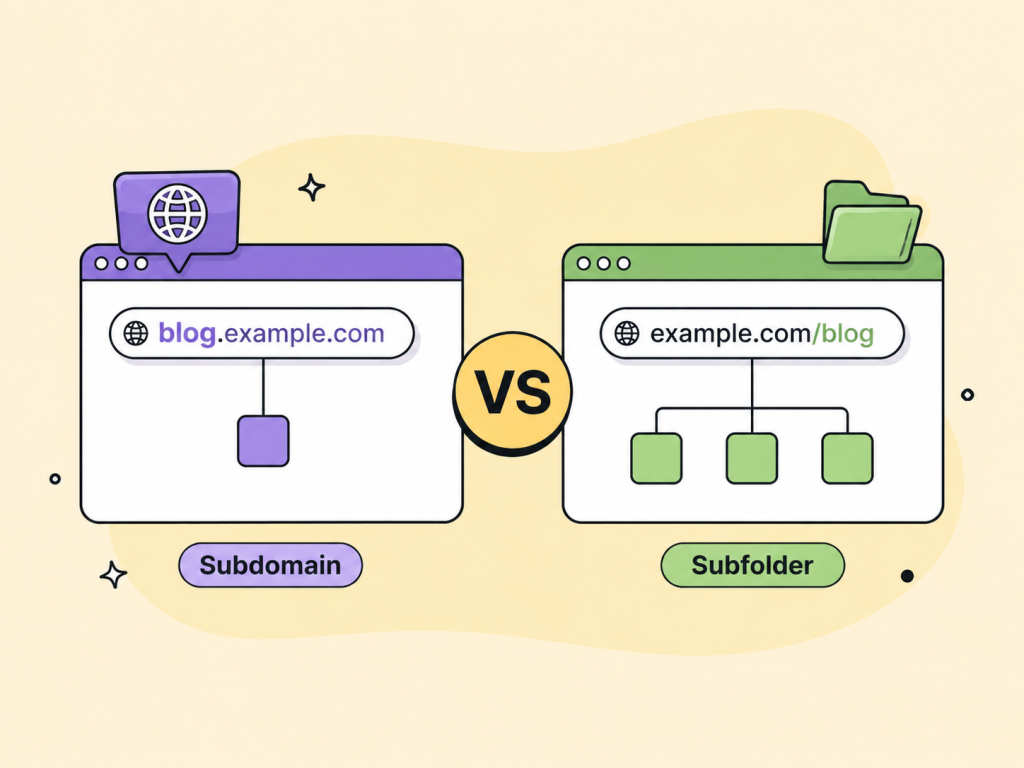
این دو گزینه از نظر تکنیکی فرق زیادی با هم ندارند؛ تنها تفاوتشان این است که اگر با دامنه این کار را انجام بدهید، امکانات این ابزار فقط روی همین دامنه فعال میشوند. مثلاً اگر سابدامنه هم دارید، بعداً باید ساب دامنهها را بهصورت جداگانه به Search console متصل کنید؛ اما با روش اتصال از طریق URL تمام زیرمجموعههای سایت شما در گوگل ثبت میشوند.
در کل اگر به DNS دامنه دسترسی دارید، Domain Property و در غیر این صورت URL Prefix گزینه را انتخاب کنید.
نکتهای که در این مرحله باید به آن توجه کنید این است که اگر روش URL را انتخاب کردید، برای ثبت سایت در سرچ کنسول گوگل باید آدرس را بهصورت کامل و با http/https و اگر دامنه را انتخاب کردید، دامنه سایتتان را (Yoursite.com) وارد کنید. سپس روی «CONTINUE» کلیک کنید.
حالا برای تایید کدی که گوگل سرچ کنسول به سایت شما اختصاص داده است، باید از یکی از ۵ روشی که در ادامه معرفی خواهیم کرد، استفاده کنید.
| ⭐ محتوای مرتبط: سئو چیست؟ آموزش مبانی SEO به زبان خیلی ساده! |
مرحله دو: روشهای تأیید مالکیت سایت در گوگل سرچ کنسول
برای تأیید مالکیت سایت، گوگل چند روش در اختیار شما میگذارد. همه این روشها در نهایت یک نتیجه دارند و تفاوتی در عملکرد سرچ کنسول ایجاد نمیکنند.
روش اول: ثبت سایت از طریق رکورد DNS در پنل هاست
سادهترین و مطمئنترین راه ثبت سایت در سرچ کنسول، همین روش است. پس از طی مراحل بالا گوگل کدی را در اختیارتان قرار میدهد. این کد را کپی کنید. سپس:
- به پنل مدیریتی هاست خود (دایرکت ادمین یا سی پنل) وارد شوید.
- در دایرکت ادمین به بخش DNS management و در سیپنل به بخش Zone editor وارد شوید.
- روی Add record کلیک کنید.
- در منوی Type نوع ریکورد را txt انتخاب کنید. (توجه: اگر از CDN استفاده میکنید، این رکورد را باید داخل CDN اضافه کنید)
- در بخش Value کدی که از سرچ کنسول کپی کردید را پیست کنید.
- به سرچ کنسول برگردید و روی دکمه Verify کلیک کنید.
سایت شما بین چند دقیقه تا چند ساعت بعد روی ابزار سرچ کنسول در دسترس خواهد بود.
| ⭐ محتوای مرتبط: دلایل ایندکس نشدن سایت در گوگل + چک لیست رفع آن |
روش دوم: ثبت سایت در گوگل سرچ کنسول با تایید کد HTML
اولین روشی که گوگل برای ثبت سایت شما در این ابزار وبمستری گوگل پیشنهاد میکند، همین روش است. درواقع به طور پیشفرض به این روش هدایت میشوید. در این روش شما باید فایل HTML که گوگل به شما میدهد را در دایرکتوری روت آپلود کنید. اسمش سخت بود؟ اما انجامش خیلی ساده است.
تنها نقطه ضعف این روش این است که برای آپلود فایل، از طریق کلاینتهای FTP/SFTP یا چیزی مانند مدیریت فایل cPanel، به دسترسی به سرور خود نیاز دارید.
پس از این که سایت خود را به کنسول جستجوی گوگل اضافه کردید، باید گزینهای برای دانلود فایل تأیید HTML در تب روش تأیید توصیهشده مشاهده کنید (پنجرهای که گزینه دانلود فایل تایید از کنسول جستجوی گوگل را نشان میدهد.):
یک فایل تأیید را از Google Search Console دانلود کنید.

روی دکمه کنار دانلود فایل کلیک کنید. این فایل را در جایی که به خاطر میآورید ذخیره کنید؛ چون در عرض یک دقیقه به آن نیاز خواهید داشت.
در مرحله بعد، باید از طریق FTP/SFTP به وب سایت خود متصل شوید. (اگر هنوز با FTP و SFTP آشنایی ندارید میتوانید مقالۀ بهترین نرمافزارهای FTP را بخوانید.)
هنگامی که با موفقیت وصل شدید، فایلی را که در مرحلهٔ قبل از Google دانلود کردهاید در دایرکتوری root سایت خود آپلود کنید (دایرکتوری root در کنترل پنل همان پوشهای است که دایرکتوریهای wp-content، wp-config.php و غیره در آن قرار میگیرند. مثلاً در کنترل پنل دایرکت ادمین نام دایرکتوری روت «public_html» است.)
پس از آپلود فایل، باید چیزی شبیه به این در پوشه روت اضافه شده باشد:

پس از این که مطمئن شدید فایل در دایرکتوری روت سایت شما قرار گرفته است، به کنسول جستجوی گوگل برگردید. وقت آن رسیده است که Property خود را تأیید کنید.
هنگامی که فایل را در سایت خود آپلود کردید، به کنسول جستجوی گوگل برگردید و روی دکمه VERIFY کلیک کنید تا فرآیند تکمیل شود. کنسول جستجوی گوگل فایل را در سرور شما پیدا و تأیید میکند که شما مالک وبسایت هستید.
| ⭐ محتوای مرتبط: آموزش تحلیل گزارشهای سرچ کنسول |
روش سوم: ثبت سایت وردپرس در گوگل سرچ کنسول با تگ HTML
همانطور که در روش قبل اشاره کردیم، گوگل بهصورت پیشفرض به شما پیشنهاد میکند که از فایل HTML برای ثبت سایت در گوگل سرچ کنسول استفاده کنید؛ اما اگر میخواهید با قرار دادن یک متا تگ در هدر این کار را انجام بدهید باید در صفحه VERIFY روی گزینه Other verification methods کلیک و سپس HTML tag را انتخاب کنید.
در این روش میتوانید یک متا تگ ساده به بخش <head> سایت خود اضافه کنید و تایید سایت را انجام بدهید. اگر از وردپرس استفاده میکنید، میتوانید این کار را به دو صورت زیر انجام دهید:
- تگ را مستقیماً به فایل header.php قالب خود اضافه کنید.
- با استفاده از افزونه تگ را وارد کنید تا پلاگین آن را وارد هدر سایت شما کند.
هر یک از این روشها مزایا و معایب خود را دارد.
اگر قالب وردپرس شما از نوع child theme باشد، این هدر خود به خود به روزرسانی میشود؛ اما اگر از این نوع نباشد، باید خودتان هربار که قالب را بهروزرسانی میکنید، دوباره سایت را در گوگل ثبت کنید.
بنابراین اگر قالبتان از نوع child theme نیست و یا در این باره مطمئن نیستید، میتوانید از افزونه استفاده کنید؛ اما باید بدانید تعداد زیاد افزونه روی وردپرس باعث کاهش سرعت سایتتان میشود.
بنابراین پیشنهاد میکنیم در صورتی که میخواهید از این افزونه استفاده کنید، مقاله «شناسایی افزونه های کند وردپرس» را مطالعه کنید و مطمئن شوید که این افزونهها به شما ضربه نمیزند.
مرحله 1: متا تگ را کپی کنید
برای ثبت سایت از طریق متا تگ، در صفحه VERIFY روی گزینه Other verification methods کلیک کنید و سپس HTML tag را انتخاب کنید.
در کادر پایین، یک متا تگ برای کپی کردن در اختیارتان قرار میگیرد.
از دکمه COPY برای کپی کردن متا تگ در کادر استفاده کنید. حالا باید این متا تگ را به وبسایت وردپرستان اضافه کنید. پس به مرحله بعد بروید و ببینید چطور باید این کار را انجام دهید.
مرحله 2: با استفاده از Insert Headers and Footer، متا تگ را اضافه کنید
اگر طراح سایت وردپرسیتان هم خودتان بودهاید، احتمالاً سر و کارتان به هدر و فوترهای سایت افتاده است. اما اگر تجربه کار با این دو را ندارید، نگران نشوید. همه چیز خیلی ساده است.
HEADER یا سربرگ همان بخش بالای سایت است که تقریباً در تمام صفحات ثابت است. شما باید تگ کپی شده از گوگل را در هدر جایگذاری کنید.
اگر به کدنویسی خیلی علاقهای ندارید یا مهارت چندانی در این کار ندارید، بهتر است افزونه Insert Headers and Footers را نصب کنید. این افزونه خیلی ساده برایتان تمام متا تگهایی که میخواهید به هدر و فوتر وردپرس اضافه شوند را وارد میکند.
پس از نصب و فعالسازی افزونه این مسیر را در منوی پیشخوان وردپرس طی کنید:
- Settings > Insert Headers and Footers
- متا تگی که کپی کردهاید را در کادر Scripts in Header قرار دهید
- روی دکمه Save کلیک کنید
برای تکمیل فرآیند اتصال سایت به سرچ کنسول، به رابط Google Search Console برگردید و روی دکمه VERIFY کلیک کنید. اگر کد را به وبسایت خود اضافه کرده باشید، کنسول جستجوی گوگل می تواند آن را شناسایی کند.
| ⭐ محتوای مرتبط: بهترین روش سئو سایت جدید (از صفر تا ورود به صفحه اول گوگل!) |
روش چهارم: افزودن متا تگ بهصورت دستی
این روش مخصوص کاربران حرفهای است و نیاز به ویرایش فایلهای قالب یا functions.php دارد. اگر به کدنویسی مسلط نیستید، توصیه نمیشود.
ابتدا از کنترل پنل سایت به دایرکتوری wp-content/themes بروید. سپس فایل functions.php را پیدا و ویرایش کنید و متا تگ را در جای درست کپی کنید. پس از انجام این مراحل باید به Search console برگردید و کد را تایید کنید.
روش پنجم: اتصال سایت به سرچ کنسول از طریق گوگل آنالیتیکس
اگر قبلاً گوگل آنالیتیکس برای سایت شما فعال شده باشد، کارتان خیلی خیلی ساده میشود. درواقع فقط باید دو تا مرحله را پشت سر بگذارید:
- در صفحه تایید مالکیت سایت با انتخاب Other verification methods ورود از طریق Google Analytics را انتخاب کنید.
- روی VERIFY کلیک کنید.

بعد از ثبت سایت در سرچ کنسول چه کنیم؟
ثبت سایت تازه شروع کار است. بعد از اتصال سایت، میتوانید دسترسی سایر کاربران را تنظیم کنید و حتماً این مراحل را انجام دهید:
- ارسال Sitemap
- بررسی بخش Pages و Coverage
- بررسی گزارش Performance
- درخواست ایندکس صفحات مهم
البته دقت کنید که نمایش دیتاهای سرچ کنسول برای سایتهای جدید کمی زمانبر است. چون گوگل باید تکتک صفحات سایتتان را کراول و ایندکس کند تا بتواند اطلاعات مرتبط با جستوجوی کاربران را به شما نشان دهد. پس اگر اول کار ایمپرشن و پرفورمنسی ندید تعجب نکنید!
اگر راجعبه هر یک از این موارد سوالی دارید یا دوست دارید بخشهای مختلف سرچ کنسول را بررسی و نحوه تنظیم و کار کردن با آن را یاد بگیرید، زیر همین پست برایمان بنویسید تا در پستهای آینده، آموزش بدهیم.
چطور ثبت سایت در سرچ کنسول را تست کنیم؟
در این مقاله با روشهای مختلف ثبت سایت در گوگل سرچ کنسول (search console) آشنا شدید. پس از هر طی کردن هر یک از روشها میتوانید، صفحهٔ سرچ کنسول را باز کنید؛ اگر توانستید به صفحه اصلی با آدرس سایت خود دسترسی داشته باشید، سایت شما به کنسول گوگل متصل شده است.
اگر هنوز در این باره سوالی در ذهن دارید یا در هر یک از مراحل و روشها به مشکلی برخوردید میتوانید از بخش نظرات زیر همین پست از کارشناسان ما سوال بپرسید و در کوتاهترین زمان ممکن پاسخ بگیرید.



الان با اینترنت ملی چطوری میشه از گوگل کنسول استفاده کرد.من نتوسنتم باز کنم.راه حل جایگزین دارد.
باید از VPN یا پروکسی استفاده کنید.
سلام
بعد از این که فایل html رو د ر ریشه سایت قرار دادم و وصل شدم به سرچ کنسول، با اون فایل متنی چه کنم؟ همونجا بمونه؟
سلام خدمت شما
ممنونم بابت مطلب خوبتون
من قبل – حدود 10 ماه پیش – با روش google html tag سایتم رو تو گوگل سرچ کنسول اضافه کردم.
الان با روش دامنه سایتمو ادد کردم و بلافاصله هم وریفای شد.
میخواستم ببینم اگر فایل html tag رو از root حذف کنم مشکلی در داده های فعلی سرچ کنسول پیش میاد یا خیر.
چون روش google html تگ رو یکی از کارمندانمان که در گذشته در مجموعه بودند ساختند اما الان حضور ندارند
پیشاپیش ممنون از راهنمایی های خوبتون