

 2026-09-08
  ۸ دقیقه
  ۰
۰ 


تصاویر حجیم یکی از عوامل مهم در کند شدن سرعت بارگذاری سایت هستند و میتوانند تجربه کاربر و عملکرد سئوی سایت را تحت تأثیر قرار دهند. به همین دلیل، کاهش حجم عکسها بدون افت محسوس کیفیت، یکی از اقدامات مهم برای بهینهسازی تصاویر سایت است.
آموزشهای لیمو را در گوگل راحتتر پیدا کن
لیموهاست را به منابع ترجیحی گوگلت اضافه کن تا گوگل بداند خواندن آموزشهای ما برایت مهم است.
پنجره باز نشد؟ از لینک مستقیم گوگل استفاده کن.
خوشبختانه برای انجام این کار نیازی به نرمافزارهای تخصصی ندارید. در این مقاله، ۹ سایت برای کم کردن حجم عکس آنلاین را معرفی میکنیم که به شما کمک میکنند حجم تصاویر را تا ۶۰ تا ۸۰ درصد کاهش دهید؛ بدون اینکه افت محسوسی در کیفیت ظاهری آنها ایجاد شود.
۹ سایت کاهش حجم عکس
در ادامه بهترین ابزارهای کاهش حجم تصاویر را بررسی میکنیم و میبینیم هرکدام چه ویژگیهایی دارند. در اینصورت میتوانید قضاوت کنید که با توجه به نیازهایتان، کدام ابزار به دردتان میخورد؟!
۱- TinyPNG / TinyJPG
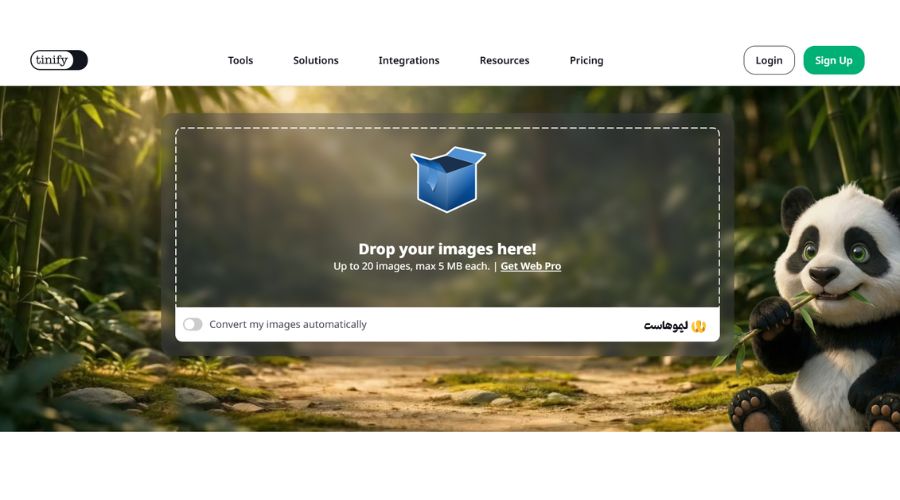
احتمالاً اسم TinyPNG را قبلاً شنیدهاید. این ابزار یکی از شناختهشدهترین سرویسهای آنلاین برای فشردهسازی تصاویر است و برخلاف چیزی که از اسمش به نظر میرسد، فقط برای فایلهای PNG نیست! در حال حاضر میتوانید با آن فایلهای JPEG، PNG، WebP و AVIF را هم بهینه کنید.
کار با TinyPNG هم خیلی ساده است؛ کافی است عکس را روی صفحه بکشید و رها کنید تا سرویس نسخه کمحجمشده را برایتان آماده کند. در نسخه رایگان، میتوانید در هر نوبت تا ۲۰ تصویر را آپلود کنید و حجم هر فایل هم نباید بیشتر از ۵ مگابایت باشد.
مناسب برای: وقتی میخواهید بدون درگیر شدن با تنظیمات پیچیده، چند عکس را سریع و ساده کمحجم کنید.
| ⭐ محتوای مرتبط: آموزش افزایش سرعت سایت وردپرسی |
۲- Google Squoosh
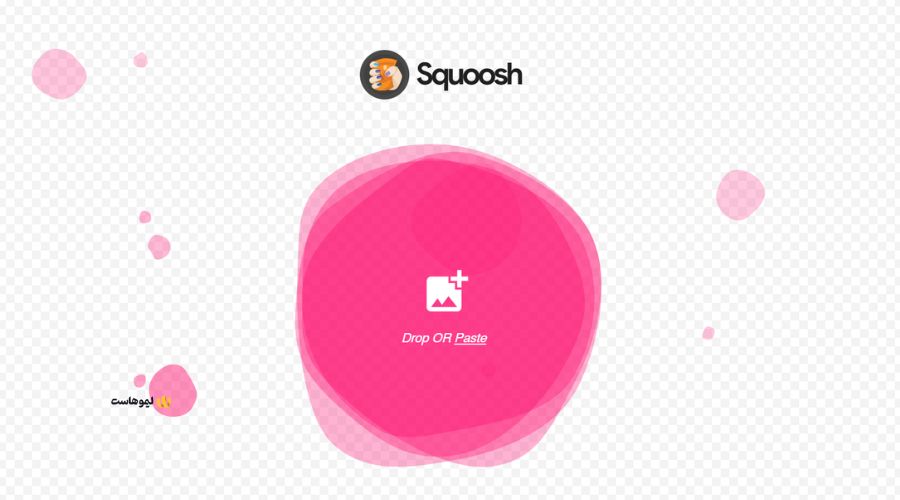
میخواهید کنترل بیشتری روی فرمت و تنظیم تصویر داشته باشید؟ Squoosh گزینه جذابی است. این ابزار امکان مقایسه نسخه اصلی و نسخه فشردهشده را در کنار هم به شما میدهد و میتوانید تنظیمات تصویر را تا رسیدن به نتیجه دلخواه تغییر دهید.
یک مزیت مهم Squoosh این است که پردازش تصاویر داخل مرورگر و روی خود دستگاه شما انجام میشود. یعنی فایل برای فشردهسازی به سرور ارسال نمیشود؛ نکتهای که برای عکسهای شخصی و فایلهای حساس اهمیت زیادی دارد.
مناسب برای: کسانی که میخواهند علاوه بر کم کردن حجم، روی کیفیت و فرمت خروجی هم کنترل داشته باشند.
اگر دنبال یک ابزار ساده و سریع برای کم کردن حجم چند عکس هستید، iLoveIMG میتواند گزینه خوبی باشد. این سرویس از فرمتهای JPG، PNG، SVG و GIF پشتیبانی میکند و امکان فشردهسازی چند تصویر بهصورت همزمان را هم در اختیارتان میگذارد.
۳- iLoveIMG
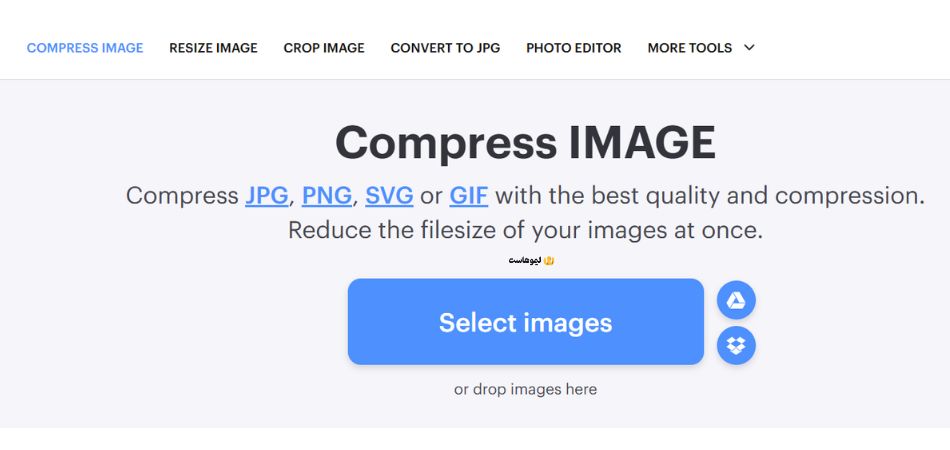
اگر دنبال یک ابزار ساده و سریع برای کم کردن حجم چند عکس هستید، iLoveIMG میتواند گزینه خوبی باشد. این سرویس از فرمتهای JPG، PNG، SVG و GIF پشتیبانی میکند و امکان فشردهسازی چند تصویر بهصورت همزمان را هم در اختیارتان میگذارد.
کار با iLoveIMG خیلی راحت است؛ کافی است عکسها را وارد سایت کنید و روی گزینه Compress images بزنید تا نسخه کمحجمشده آماده شود. اگر فایلهایتان روی Google Drive یا Dropbox باشد، میتوانید آنها را به صورت مستقیم آپلود کنید.
مناسب برای: وقتی میخواهید چند تصویر را سریع و بدون تنظیمات پیچیده فشرده کنید.
۴- Compressnow
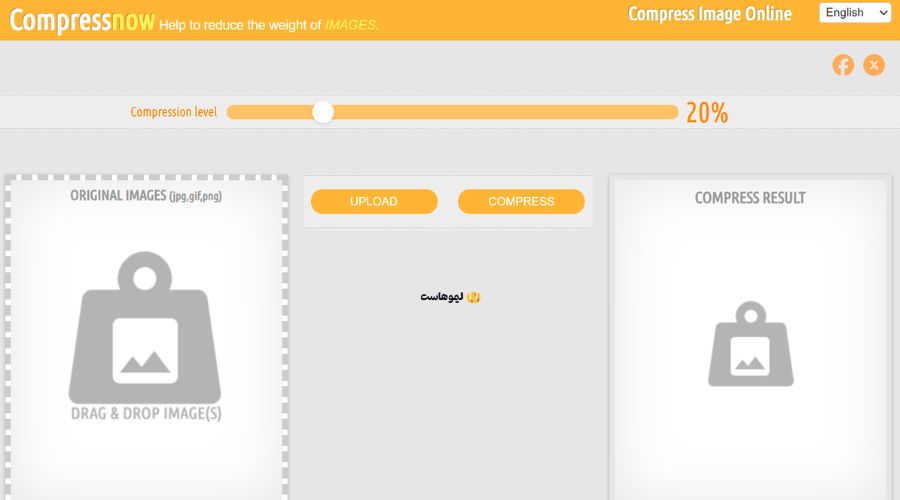
Compressnow برای کسانی مناسب است که میخواهند میزان فشردهسازی را با دستان خودشان مشخص کنند! این ابزار از JPG، JPEG، GIF و PNG پشتیبانی میکند و امکان فشردهسازی چند تصویر (به صورت همزمان) را هم در اختیار شما میگذارد.
یکی از ویژگیهای اصلی Compressnow، امکان تعیین درصد فشردهسازی است. در نتیجه میتوانید بین حجم کمتر و کیفیت بهتر، انتخاب کنید. در این سایت، امکان انتخاب تا ۱۰ تصویر در هر نوبت وجود دارد و حجم هر تصویر نیز حداکثر ۹ مگابایت است.
مناسب برای: زمانی که میخواهید شدت فشردهسازی را خودتان تعیین کنید.
۵- Image Compressor
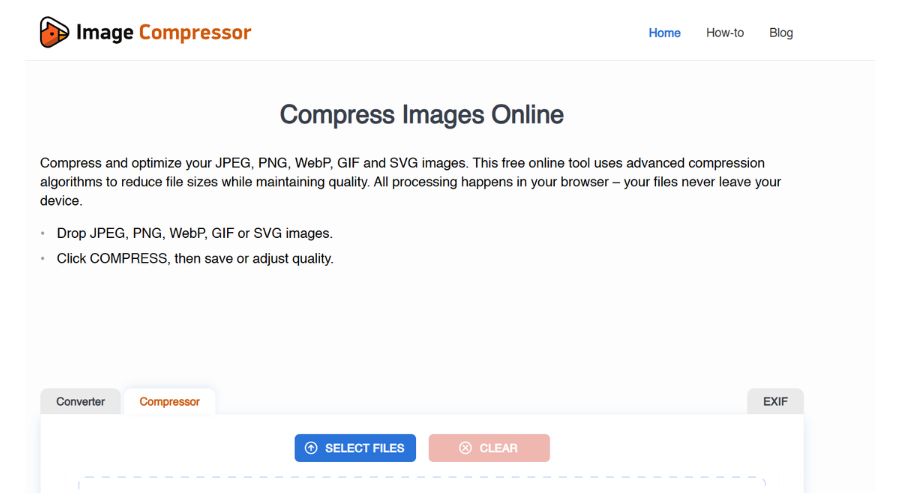
Image Compressor هم یکی دیگر از ابزارهای آنلاین برای کاهش حجم تصاویر است که از چند فرمت رایج پشتیبانی میکند. از جمله این فرمتها میتوان به JPEG، PNG، WebP، GIF، BMP و ICO اشاره کرد. پشتیبانی از بعضی فرمتهای دیگر ممکن است به مرورگر مورد استفاده شما بستگی داشته باشد.
نکته جالب این ابزار این است که پردازش فایلها میتواند مستقیماً روی دستگاه شما و داخل مرورگر انجام شود. بنابراین برای کسانی که حریم خصوصی فایلها برایشان مهم است، گزینه قابلتوجهی محسوب میشود.
مناسب برای: کاربرانی که دنبال فشردهسازی چند فرمت مختلف هستند و ترجیح میدهند فایلهایشان روی دستگاه خودشان پردازش شود.
۶- ابزارهای ایرانی
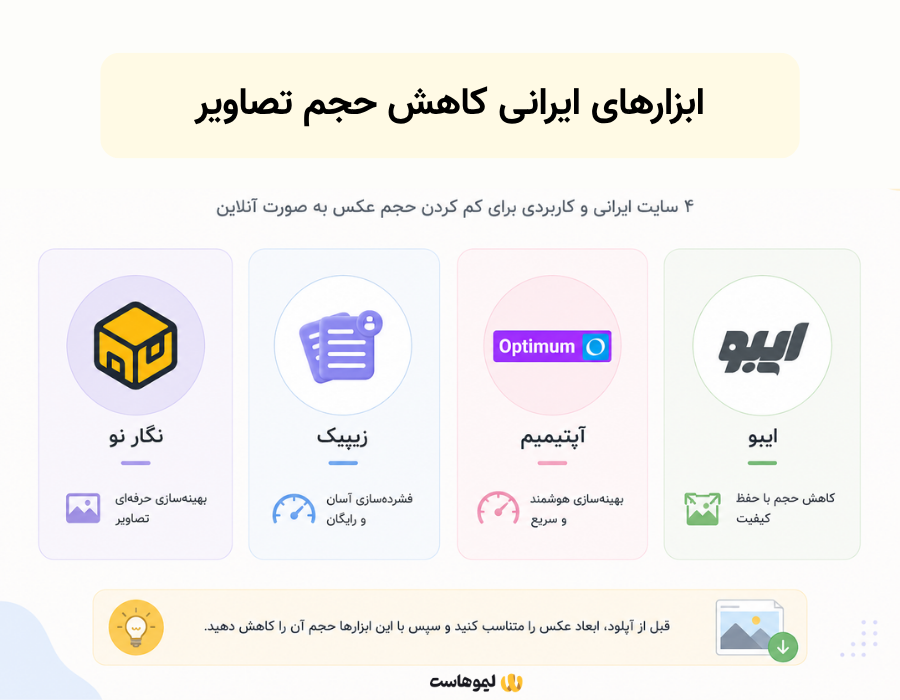
شاید به اینترنت بینالملل دسترسی نداشته باشید! در اینصورت چارهای جز استفاده از ابزارهای آنلاین ایرانی برای کاهش حجم تصویر نیست. ۴ سایت زیر، انتخابهای مناسبی برای این شرایط هستند:
سوال: آیا کاهش حجم عکس باعث افت کیفیت میشود؟
بستگی دارد از چه روشی استفاده کنید. در فشردهسازی Lossless اطلاعات اصلی پیکسلها حفظ میشوند و فقط نحوه ذخیرهسازی دادهها بهینهتر میشود. اما در Lossy بخشی از اطلاعات تصویر حذف میشود تا فایل حجم کمتری داشته باشد.
بنابراین هنر این است که تصاویر را به گونهای کمحجم کنید که افت کیفیت آنها با چشم غیر مسلح قابل تشخیص نباشد!
| ⭐ محتوای مرتبط: راهنمای بهینهسازی تصاویر وردپرس + معرفی ۵ افزونه کاربردی |
کدام ابزار کاهش حجم تصویر بهتر است؟
نمیتوان گفت تنها یک ابزار برای همه بهترین است! مثلاً اگر فقط میخواهید چند عکس را سریع و بدون دردسر کمحجم کنید، TinyPNG انتخاب سادهای است. اما اگر میخواهید کیفیت و فرمت خروجی را خودتان تنظیم کنید، Squoosh گزینه کاملتری است.
| ابزار | فرمتهای قابل پردازش | فشردهسازی چندفایلی | پردازش داخل مرورگر | سایر ویژگیها |
| TinyPNG | JPEG، PNG، WebP، AVIF | ✅
(تا ۲۰ فایل در نسخه رایگان |
❌ | حداکثر ۵ مگابایت برای هر فایل در نسخه رایگان |
| Squoosh | فرمتهای مختلف و مدرن | ❌
(بیشتر مناسب تکفایل) |
✅ | مقایسه مستقیم قبل و بعد |
| iLoveIMG | JPG، PNG، SVG، GIF | ✅ | ❌ | امکان دریافت فایل از Google Drive و Dropbox |
| Compressnow | JPG، JPEG، GIF، PNG | ✅
(تا ۱۰ فایل) |
❌ | حداکثر ۹ مگابایت برای هر تصویر |
| Image Compressor | JPEG، PNG، WebP، GIF، BMP، ICO و برخی فرمتهای دیگر | ✅ | ✅ | پردازش محلی فایلها |
نکته: ابزارهای آنلاین به صورت مداوم خود را آپدیت میکنند. پس اگر سقف حجم فایل، تعداد آپلود یا فرمتهای پشتیبانیشده برایتان مهم است، صفحه رسمی ابزار را چک کنید.
ابزارهای آنلاین برای تغییر ابعاد (Resize) عکس
اگر میخواهید ابعاد یک تصویر را برای استفاده در سایت، شبکههای اجتماعی یا پلتفرمهای مختلف تغییر دهید، ابزارهای آنلاین Resize کارتان را ساده میکنند. بدیهی است که با کوچکتر کردن ابعاد عکس، حجم آن نیز کمتر میشود.
برای این کار 2 سایت را معرفی میکنیم.
1. Image Resizer
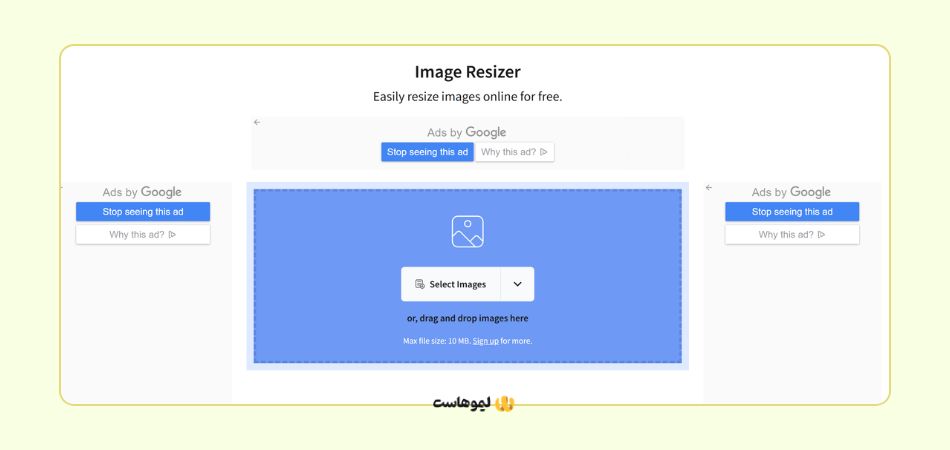
برای استفاده از این ابزار کافی است هر تعداد عکس که میخواهید داخل کادر آبی رنگ درگ کنید یا اینکه روی Select Images بزنید و عکسها را انتخاب کنید. در مرحلۀ بعدی میتوانید سایز عکس را به دلخواه تغییر دهید.
اگر چند تصویر را بهصورت همزمان ویرایش کنید، فایلهای خروجی بهصورت یک فایل ZIP دانلود میشوند. اما در ویرایش تکی، تصویر خروجی با همان فرمت فایل اصلی در اختیار شما قرار میگیرد.
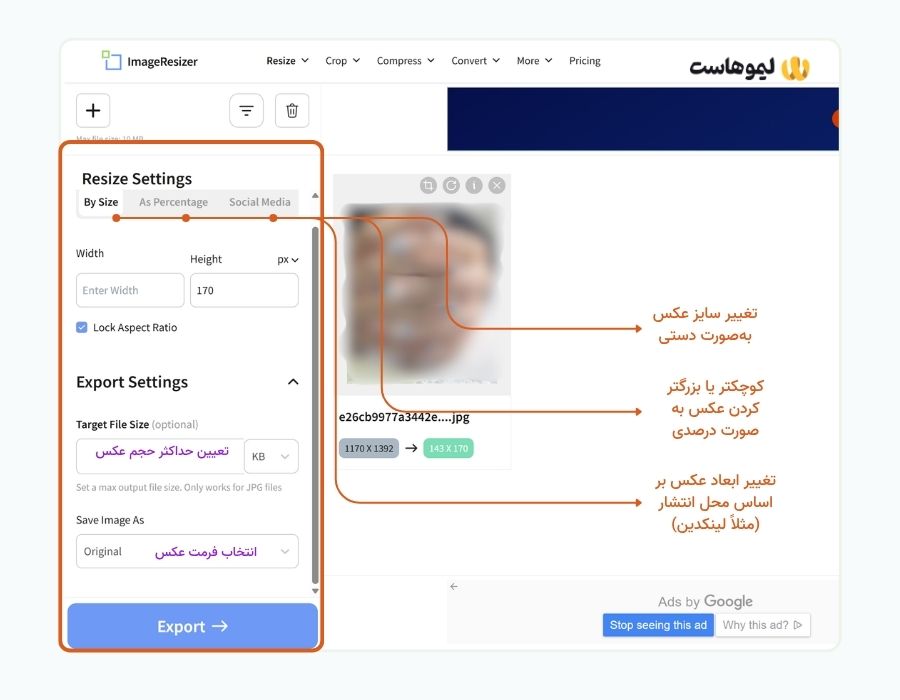
در مرحلۀ بعدی، طبق راهنمایی موجود در تصویر زیر، میتوانید حداکثر حجم عکس و فرمت خروجی آن را معین کنید. حتی میتوانید تغییر ابعاد عکس را بر اساس محل انتشار (لینکدین، اینستاگرام و …) یا بر ساس درصد (مثلاً 50% کوچکتر) مشخص کنید.
2. Pic Resize
در این سایت، برخلاف ابزار قبلی، لزوماً نیازی به دانلود و ذخیره تصویر ندارید؛ کافی است لینک عکس را وارد کنید تا بتوانید اندازه آن را تغییر دهید. اگر لینک عکس را دارید به تب From URL بروید و در غیر اینصورت، در همان تب From Computer عکسها را آپلود کنید.
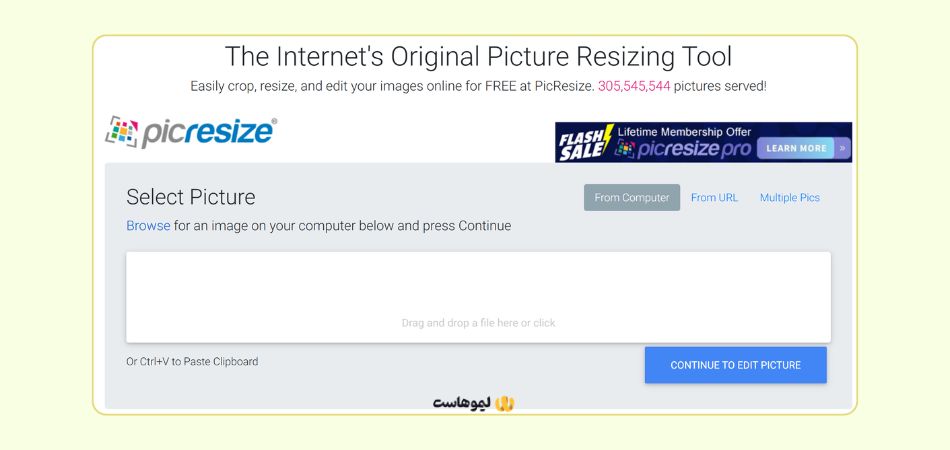
بعد از آپلود تصویر، کمی به پایین اسکرول کنید تا به بخش Resize Your Picture: برسید. در این بخش هم میتوانید مشخص کنید که تصویر چند درصد کوچکتر شود، هم اینکه با انتخاب گزینۀ Custom Size ابعاد دلخواهتان را وارد کنید.
حجم و ابعاد پیشنهادی برای تصاویر مختلف
هر نوع تصویر بسته به محل استفاده، به حجم و ابعاد متفاوتی نیاز دارد. در این بخش، حجم و اندازه پیشنهادی برای تصاویر صفحات سایت، محصولات، وبلاگ و شبکههای اجتماعی را بررسی میکنیم تا بتوانید تصاویر را با بهترین کیفیت و کمترین حجم آماده کنید.
خلاصه توضیحات را در تصویر زیر هم میتوانید ببینید. 👇
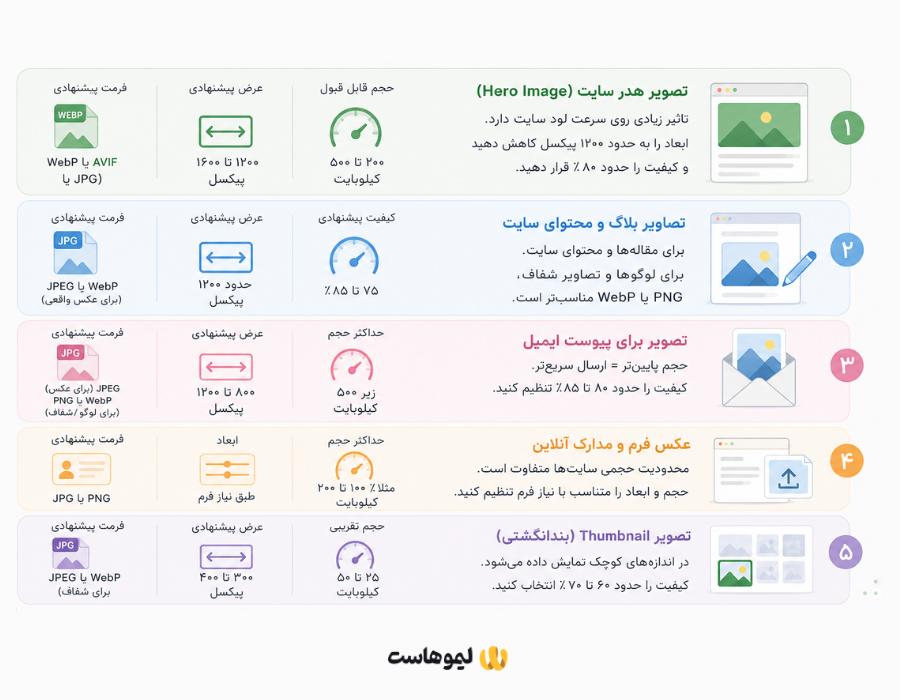
تصویر هدر سایت (Hero Image)
حجم تصویر هدر تاثیر مستقیمی روی سرعت لود شدن سایت دارد. پس اگر سایتتان دارای تصویر هدر است، احتمالا نیاز به کم کردن حجم آن دارید.
برای بیشتر سایتها، عرض حدود ۱۲۰۰ تا ۱۶۰۰ پیکسل انتخاب مناسبی است. اگر عکس شما JPG است، میتوانید ابتدا ابعاد آن را به حدود ۱۲۰۰ پیکسل کاهش و کیفیت را روی حدود ۸۰٪ قرار دهید.
برای انتخاب فرمت نیز WebP یا AVIF گزینههای خوبی هستند. این فرمتها معمولاً حجم کمتری نسبت به JPG دارند و میتوانند به سبکتر شدن صفحه کمک کنند.
نکته: برای یک تصویر هدر، حجم حدود ۲۰۰ تا ۵۰۰ کیلوبایت قابل قبول است؛ البته تا جایی که امکان دارد سعی کنید حجم را بدون افت کیفیت پایین بیاورید.
تصاویر بلاگ و محتوای سایت
برای تصاویری که در مقالههای وبلاگ استفاده میکنید، معمولا عرض حداکثر ۱۲۰۰ پیکسل کافی است؛ مگر اینکه قالب سایت، تصاویر بزرگتری را بطلبد.
اگر تصویرتان یک عکس واقعی است، JPEG یا WebP انتخاب مناسبی است و میتوانید کیفیت (Quality) را حدود ۷۵ تا ۸۵ درصد تنظیم کنید. برای لوگوها، نمودارها یا تصاویری که پسزمینه شفاف دارند، PNG یا WebP گزینههای بهتری هستند.
تصویر برای پیوست ایمیل
قرار نیست برای ارسال یک عکس در ایمیل، چندین مگابایت اینترنت مصرف کنید! برای بیشتر عکسهای ایمیل، عرض ۸۰۰ تا ۱۲۰۰ پیکسل کافی است.
برای عکسهای معمولی میتوانید از JPEG با کیفیت حدود ۸۰ تا ۸۵٪ استفاده کنید. اگر تصویرتان لوگو یا گرافیکی با پسزمینه شفاف است، PNG یا WebP را در نظر بگیرید.
بهتر است حجم تصاویر موجود در ایمیل را تا حد امکان به زیر ۵۰۰ کیلوبایت برسانید؛ البته این عدد به نوع تصویر و محدودیت سرویس ایمیل هم بستگی دارد.
عکس فرم و مدارک آنلاین
اینجا داستان کمی فرق میکند. بعضی سایتها برای آپلود مدارک، محدودیت حجمی مثل ۱۰۰ یا ۲۰۰ کیلوبایت دارند. در این موقعیت، باید حجم تصویر را به تناسب نیاز فرم، تغییر دهید. چگونه؟
استفاده از ابزارهایی مثل ImageResizer به شما امکان میدهد که عکس مورد نظرتان را به یک حجم مشخص تبدیل کنید.
تصویر Thumbnail یا بندانگشتی
تامبنیلها در اندازههای کوچک نمایش داده میشوند، پس لازم نیست کیفیت و ابعادشان مثل تصویر اصلی باشد. برای بیشتر کاربردها، عرض ۳۰۰ تا ۴۰۰ پیکسل کافی است و میتوانید JPEG را با کیفیت حدود ۶۰ تا ۷۰٪ ذخیره کنید. در این حالت، بسته به خود تصویر، حجم فایل میتواند به حدود ۲۵ تا ۵۰ کیلوبایت برسد.
اگر تصویرتان پسزمینه شفاف دارد، WebP هم میتواند گزینه خوبی باشد و در عین حفظ شفافیت، حجم مناسبی ارائه دهد.
| ⭐ محتوای مرتبط: آموزش تست سرعت سایت وردپرسی (+ معرفی ۸ ابزار رایگان) |
سخن آخر
گذر بیشتر آدمها به کم کردن حجم عکس خواهد افتاد؛ اما چه بهتر که برای اینکار از ابزارهای آنلاین استفاده کنید تا سرعت کارتان به طرز شگفتآوری بیشتر شود.
البته یادتان باشد که کم کردن حجم عکس قرار نیست به معنی قربانی کردن کیفیت باشد! اگر قبل از هر چیز ابعاد مناسب، فرمت درست و میزان فشردهسازی را انتخاب کنید، میتوانید حجم تصاویر را به شکل قابلتوجهی کاهش دهید و در عین حال کیفیت آنها را هم حفظ کنید.
خوشبختانه برای انجام این کار لازم نیست حتماً نرمافزار خاصی نصب کنید. ابزارهایی مثل TinyPNG، Squoosh، iLoveIMG، Compressnow و Image Compressor و دهها ابزار خارجی و ایرانی دیگر، میتوانند در زمانی کوتاه سفارش تصاویر شما را آماده کنند!
پس دفعه بعد که با یک عکس چند مگابایتی روبهرو شدید، اول ابعادش را متناسب کنید، فرمت مناسب را انتخاب کنید و بعد سراغ فشردهسازی بروید.


دیدگاه ها
اولین نفری باشید که دیدگاه خود را ثبت می کنید