

 2025-12-20
  ۸ دقیقه
  ۰
۰ 


وقتی ایمیلهای سایت وردپرسیتان بهدرستی ارسال نشوند، پیامهای مهم یا کلاً به گیرنده نمیرسند، یا سر از پوشۀ Spam درمیآورند؛ در نتیجه، کاربران نمیتوانند وارد سایت شوند، خیلی از لیدها از دست میروند، درخواستهای پشتیبانی بیپاسخ میمانند و فرایندهای ضروری فروشگاههای اینترنتی مثل صدور فاکتور و تکمیل سفارش مختل میشوند.
اگر میخواهید از سایتتان در برابر این مشکلات محافظت کنید، مقالۀ پیشرو را بخوانید تا روشهای گوناگون رفع مشکل ارسال ایمیل در وردپرس را یاد بگیرید.
علت عدم ارسال ایمیل در وردپرس چیست؟
معمولاً ارسال نشدن ایمیل در وردپرس بهخاطر یکی از این 5 دلیل است:
پیکربندی نادرست سرور
وقتی پیکربندی سرور ایراد داشته باشد، وردپرس نمیتواند وظایفش در رابطه با ارسال ایمیلها را بهدرستی انجام دهد. اگر بخواهیم به زبان ساده توضیح دهیم، مثل این میماند که وردپرس پیام را آماده کند، اما سرور نتواند آن را به پوشۀ Inbox مخاطب مد نظر برساند.
معمولاً سرویسهای میزبانی بهصورت پیشفرض اجازۀ ارسال ایمیل را به سیستمهای مدیریت محتوا مثل وردپرس نمیدهند؛ به همین خاطر سرور باید طوری کانفیگ شود که این محدودیت از بین برود؛ بهعلاوه، اگر سیستم ایمیل نصبشده روی سرور هم درست تنظیم نشده باشد این مشکل پیش میآید.
در چنین شرایطی وردپرس پیام را ارسالشده در نظر میگیرد و حقیقتاً هم این CMS وظیفۀ خود را کامل انجام داده است؛ اما خب هیچ پیامی از سرور به مقصد فرستاده نشده و گیرنده ایمیلی نمیگیرد.
برای کسب اطلاعات بیشتر در این رابطه مقالۀ «کانفیگ سرور چیست و به چه دردی میخورد؟ (به زبان ساده)» را بخوانید.

شروع قیمت از
290 هزار تومان
مسدود شدن موقت تابع PHP mail
اگر شرکت ارائهدهندۀ هاست احساس کند فعالیتهای غیرمعمول و مشکوک از طرف سایت انجام میگیرد، ممکن است بهصورت موقت تابع PHP mail را مسدود کند؛ گاهی هم هدف از این کار پیشگیری از ارسال ایمیلهای اسپم است.
وردپرس برای ارسال ایمیلهای پیشفرض نیازمند این تابع است و مسدود شدن آن بلافاصله جلوی خروج همۀ پیامها را خواهد گرفت. اینجا هم وردپرس فکر میکند ایمیل با موفقیت ارسال شده، درحالیکه هاستینگ با اعمال محدودیت جلوی این کار را گرفته است.
| ⭐ محتوای مرتبط: رفع خطای Error Establishing a Database Connection در وردپرس |
اعتبار ضعیف فرستنده
تنظیم اشتباه مقادیر رکوردهایی مثل SPF و DKM یکی از عواملی است که باعث میشود فرستندۀ ایمیل نامعتبر به نظر برسد؛ در نتیجه، سرویسهای شناختهشدۀ ایمیل مثل Gmail به پیام ارسالی از آن دامنه اعتماد نمیکنند و احتمالاً آن را به پوشۀ Spam میفرستند. وجود سابقۀ قبلی از رفتارهای اسپمگونه هم میتواند به نتیجۀ مشابهی منجر شود.
دقت کنید در این شرایط، هم وردپرس کارش را درست انجام میدهد، هم سرور پیام را به مقصد میفرستد؛ منتهی گیرنده تشخیص میدهد که باید ایمیل دریافتی را کلاً رد کند، یا حداقل به پوشۀ Spam بفرستد.
تنظیمات نادرست افزونهها
خیلی از پلاگینهای وردپرس برای کارهایی مثل ارسال نوتیفیکیشن به ایمیلها نیاز دارند. از طرفی دیگر، تنظیمات نادرست افزونهها هم جزو رایجترین دلایل عدم ارسال ایمیل در وردپرس به حساب میآید.
برای مثال، وقتی ایمیل فرستنده در تنظیمات درست ثبت نشده باشد، وردپرس هم نمیتواند با اطلاعات غلط وظیفۀ خود را بدون نقص انجام دهد.
کلاً تنظیمات نادرست باعث میشوند سرور گیرنده دریافت ایمیل را قبول نکند؛ یا اینکه سرور فرستنده اصلاً پیام ارسالی از وردپرس را پردازش نکند و آن را نفرستد.
| ⭐ محتوای مرتبط: علت خطای صفحه سفید وردپرس + ۹ روش تضمینی برای رفع آن |
مشکلات سرور
همانطور که پیکربندی نادرست سرور میتواند یکی از دلایل ارسال نشدن ایمیل در وردپرس باشد، انواع دیگر مشکلات سرور هم میتوانند نتیجۀ یکسانی رقم بزنند.
بهطور مشخص، وقتی سرور زیر بار سنگینی باشد و گاهبهگاه پایین بیاید، ایمیلهای ارسالی وردپرس پردازش نمیشوند و فرستاده نخواهند شد که به مقصد برسند!
کلاً هر نوع خطای داخلی که برای فرایندهای پسزمینه اختلال ایجاد کند، در دستۀ مشکلاتی قرار میگیرد که نمیگذارند ارسال ایمیل موفقیتآمیز باشند.
حالا برویم سراغ موضوع اصلی، یعنی بررسی راهکارهای رفع مشکل ارسال ایمیل در وردپرس.
5 روش برای رفع مشکل ایمیل در وردپرس
این راهحلها روشهای اثباتشده برای برطرف کردن مشکل عدم ارسال ایمیل هستند:
1. بررسی تنظیمات ایمیل در داشبورد وردپرس
قبل از هرکاری، به داشبورد وردپرس بروید و تنظیمات ایمیل این CMS را بررسی کنید؛ گاهی ممکن است با یک تغییر ساده بتوانید مشکل را رفع کنید و نیازی به انجام کارهای پیچیدهتر نباشد؛ فقط کافی است یک آدرس را اشتباه نوشته یا فیلدی را خالی گذاشته باشید و ایمیلها بهخاطر همین سهلانگاری ارسال نشوند.
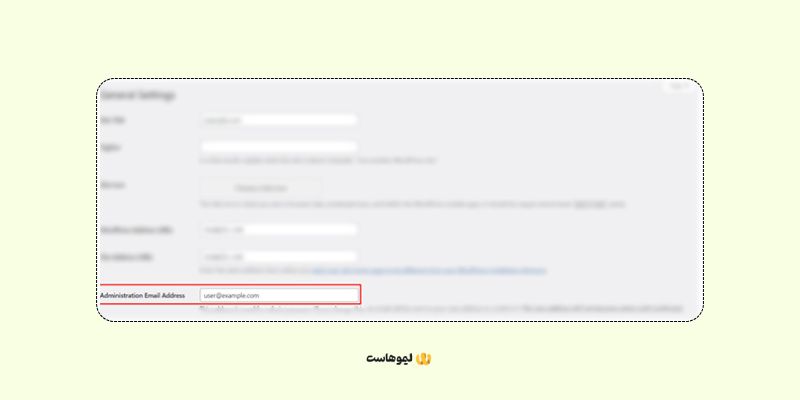
پس بعد از باز کردن داشبورد وردپرس، از منوی سمت چپ روی تنظیمات بروید؛ بعد از بین گزینههایی که ظاهر میشوند General یا تنظیمات کلی را انتخاب کنید. در این صفحه 3 فیلد آخر را ببینید و مطمئن شوید اطلاعات خواستهشدۀ آنها را درست وارد کردهاید؛ مخصوصاً فیلد آخر، یعنی Administration Email Adress که همان آدرس ایمیل فرستنده است:
2. بازنشانی تنظیمات ایمیل در هاست
اگر تنظیمات داشبورد وردپرس مشکلی نداشتند، باید بروید سراغ روش بعدی رفع مشکل ارسال نشدن ایمیل در وردپرس.
همانطور که توضیح دادیم، ممکن است ارائهدهنده بهخاطر دلایل مختلفی تصمیم گرفته باشد ارسال ایمیل از جانب CMS سایت شما را مسدود کند؛ این اتفاق مخصوصاً در هاستهای اشتراکی خیلی رایج است. برای برداشتن این محدودیت باید به کنترلپنل سرویس میزبانی سایتتان بروید و تنظیمات ایمیل را بازنشانی (Reset) کنید.
روال انجام این کار در بیشتر کنترلپنلهای شناختهشده به یک شکل است؛ باید از بخش Emails روی Email Accounts کلیک کنید و بعد از ورود به صفحۀ جدید، تنظیمات آدرسی که میخواهید با آن از وردپرس پیام بفرستید را بازنشانی کنید.
| ⭐ محتوای مرتبط: علت بهم ریختن ظاهر پیشخوان وردپرس + راهنمای حل مشکل |
3. تنظیم SMTP در وردپرس با استفاده از افزونه
SMTP که مخفف Simple Mail Transfer Protocol است، راهکار جایگزین ارسال ایمیل در وردپرس محسوب میشود؛ به بیان سادهتر، با استفاده SMPT شما یک سرور جداگانه را برای ارسال ایمیلها به کار خواهید گرفت؛ سروری متفاوت از سرور میزبان سایت. نکتۀ مهم اینجا است که برخلاف تابع PHP mail، این پروتکل همیشه از اطلاعات صحیح استفاده میکند و به همین دلیل میتواند نرخ ارسال موفق را برای سایت بالاتر ببرد.
همچنین، خوب است بدانید در دنیای هاستینگ، این پروتکل بهعنوان استاندارد اصلی برای ارسال ایمیلها به حساب میآید.
با نصب افزونۀ WP Mail SMTP امکان استفاده از این پروتکل را خواهید داشت و این یعنی ایمیلهایتان از سد موانعی مثل فایروالها و تستهای سختگیرانۀ شناسایی پیامهای اسپم راحتتر عبور میکند.
طبیعتاً در اولین قدم باید این افزونه را روی وردپرس نصب کنید؛ اگر این کار را بلد نیستید، مقالۀ «آموزش نصب افزونه وردپرس» را بخوانید.
بعد از نصب و باز کردن افزونه، پیام خوشامدگوییای را خواهید دید که زیر آن یک دکمۀ نارنجیرنگ وجود دارد؛ روی آن دکمۀ نارنجیرنگ با نوشتۀ Let’s Get Started کلیک کنید:
باید یک میل سرور انتخاب کنید تا افزونه آن را برای ارسال ایمیلهای وردپرس به کار بگیرد؛ دستتان کاملاً باز است، اما دولوپرهای افزونه پیشنهاد میکنند سراغ یکی از این گزینهها بروید:
- SendLayer
- SMTP.com
- Brevo
بعد از انتخاب گزینۀ دلخواه روی دکمۀ Save and Continue در پایین صفحه کلیک کنید:
در مرحلۀ بعدی اکانت ساخته و آن را به سایت وردپرسی خود متصل میکنید.
4. پیکربندی افزونههای فرم تماس
این روش رفع مشکل ارسال ایمیل در وردپرس به درد ایمیلهای خودکاری میخورد که قرار است در پاسخ به تکمیل انواع فرمها برای کاربرها فرستاده شوند؛ به بیان دیگر، این راهکار مشکل عدم ارسال ایمیلهای خود وردپرس (مثل نوتفیکیشنهایی که برای ادمین فرستاده میشوند) را برطرف نمیکند.
بیشتر افزونههای ساخت فرم این CMS برای مدیریت ایمیلهای جوابگویی متکی به تنظیمات خودشان هستند؛ این یعنی وقتی کاربری فرم پر میکند، پلاگین بهصورت خودکار ایمیلی به آدرس او میفرستد.
با این اوصاف، اگر احیاناً ایمیل ارسال نشود، احتمالاً باید در تنظیمات همان افزونه دنبال مشکل بگردید. معمولاً یکی از دو آدرس فرستنده یا گیرنده اشتباه وارد شده است؛ شاید هم هر دو!
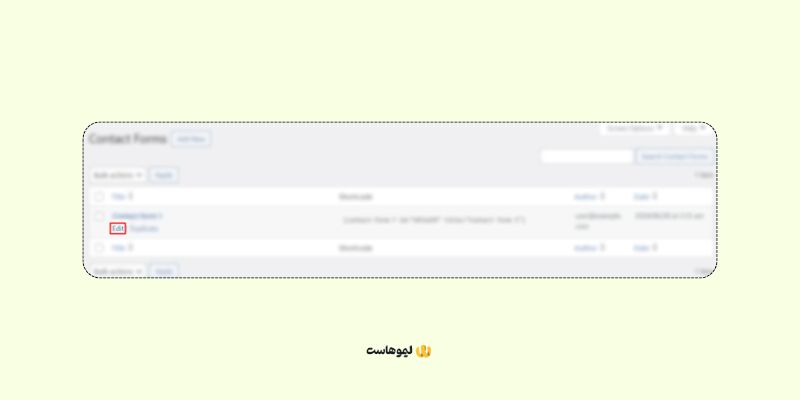
بعد از وارد شدن به داشبورد وردپرس، از منوی سمت چپ روی Contact بروید و بعد گزینۀ Contact Forms را انتخاب کنید؛ بعد روی Edit که زیر نام فرم مد نظر میبینید کلیک کنید:
اطلاعات ثبتشده در صفحهای که باز میشود را بررسی کنید و مطمئن شوید همهچیز درست است.
5. جلوگیری از رفتن ایمیلها به پوشه اسپم
همانطور که گفتیم، گاهی ایمیلها با موفقیت ارسال میشوند، اما در نهایت بهجای Inbox به پوشۀ Spam میروند؛ این اتفاق هم دستکمی از ارسال ناموفق ندارد؛ چراکه بیشتر کاربرها کلاً پوشۀ اسپم را باز نمیکنند، یا اینکه به فرستنده اعتماد نخواهند کرد! به همین خاطر این اتفاق را هم یک مشکل ارسال ایمیل وردپرس در نظر میگیریم.
این راهکارها برای جلوگیری از رفتن پیامها به پوشۀ Spam گیرنده کاربردی هستند:
- استفاده از آدرس ایمیل حرفهای بهجای آدرسهای رایگان مثل Gmail.
- نوشتن Subjectهای حرفهای و اصولی، بدون اغراق و تبلیغات زرد.
- ارسال ایمیل از یک آدرس آی پی اختصاصی.
- فعالسازی DKIM.
در رابطه با DKIM باید بگوییم که یک پروتکل احراز هویت محسوب میشود که نشان میدهد ایمیل شما اسپم نیست و از طرف فرستندهای معتبر میآید؛ بنابراین، DKIM میتواند کمک بزرگی به جلوگیری از اسپم شناختهشدن پیامها بکند.
بر فرض اینکه سراغ یکی از این 5 روش رفع مشکل ایمیل در وردپرس رفتهاید، بیایید ببینیم چطور باید مطمئن شوید تلاشتان موفقیتآمیز بوده است.
| ⭐ محتوای مرتبط: جلوگیری از اسپم شدن ایمیل هاست؛ ۶ نکتۀ مهم! |
چطور تست کنیم که وردپرس ایمیل ارسال میکند؟
سریعترین و راحتترین روش استفاده از افزونههای مخصوص این کار است؛ یعنی پلاگینهای Email Testing؛ مثلاً افزونۀ WP Mail SMTP که بالاتر آن را معرفی کردیم این کار را انجام میدهد؛ همینطور افزونۀ Check & Log Email. با این افزونهها میتوانید مستقیماً از خود داشبورد وردپرس ایمیل بفرستید.
بیشتر این افزونهها بخشی با عنوان Email Test دارند؛ پس بعد از نصب به این بخش بروید و یک آدرس ایمیل که به آن دسترسی دارید را بنویسید؛ بعد روی Send Test Email کلیک کنید.
اگر ایمیل به مقصد رسید (حالا چه Inbox، چه Spam)، یعنی وردپرس و سرور کارشان را درست انجام میدهند و پیام ارسال میشود؛ توضیح دادیم که دلیل رفتن ایمیل به اسپم را باید جای دیگری پیدا کنید.
ولی اگر پیام کلاً به مقصد نرسد، افزونه پیام خطایی صادر خواهد کرد که در عیبیابی به کارتان میآید و با آن میتوانید راحتتر ریشۀ مشکل را پیدا کنید.
و اما جمعبندی پایانی.
هرچه سریعتر مشکل عدم ارسال ایمیل را برطرف کنید و جلوی ضرر را بگیرید!
همان اول مقاله توضیح دادیم که وقتی ایمیلها با موفقیت ارسال نشوند چه مشکلاتی پیش میآیند و سایتتان چطور آسیب میبیند؛ پس برای جلوگیری از دردسرهای ناخواسته، از این آموزش کمک بگیرید و هرجایی به مشکل خوردید، در قسمت کامنتها با ما در ارتباط باشید تا کمکتان کنیم.
برای کامل بودن بلاگپست، اول دلایل را زیر ذرهبین بردیم و بعد 5 راهکار عملی برای رفع مشکل ارسال ایمیل در وردپرس ارائه کردیم؛ روشهایی که بهتر است بهترتیب آنها را انجام دهید و اگر یکی کارساز نبود، سراغ بعدی بروید.
امیدواریم این اطلاعات برایتان مفید بوده باشد و لینک صفحه را هم برای دیگر دوستانتان بفرستید.





دیدگاه ها
اولین نفری باشید که دیدگاه خود را ثبت می کنید