
 2026-05-02
  ۴ دقیقه
  ۰
۰ 


در این مقاله آموزشی، بهصورت کامل و مرحلهبهمرحله نحوه دریافت و نصب گواهینامه SSL رایگان در لیموهاست را توضیح میدهیم. اگر میخواهید وبسایت شما با پروتکل HTTPS امن شود و اعتماد بازدیدکنندگان را جلب کنید، این راهنما برای شماست.
SSL چیست و چرا اهمیت دارد؟
گواهینامه SSL (Secure Sockets Layer) یک پروتکل رمزنگاری است که ارتباط بین مرورگر کاربر و سرور وبسایت را ایمن میکند. وبسایتهایی که از SSL استفاده میکنند، با پروتکل HTTPS نمایش داده شده و نماد قفل سبز در نوار آدرس مرورگر نشان داده میشود. علاوه بر افزایش امنیت، داشتن SSL یکی از فاکتورهای مهم رتبهبندی در موتورهای جستجو از جمله گوگل است.
| ⭐ محتوای مرتبط: SSL چیست؟ (در این مقاله بهطور کامل با SSL و دلیل اهمیت آن آشنا میشوید.) |
پیشنیاز نصب SSL: تغییر DNS قبل از نصب SSL
برای فعالسازی SSL در لیموهاست، ابتدا باید DNS دامنه خود را به نیمسرورهای لیمو تغییر دهید. نیمسرورهای مورد نیاز به شرح زیر هستند:
- ns1.limoo.host
- ns2.limoo.host
نکتۀ مهم درباره زمان اعمال DNS
بعد از اینکه DNS را ست کردید، مدتی طول میکشد تا تنظیمات اعمال شود. این زمان برای دامنههای ir و دامنههای بینالمللی متفاوت است.
- دامنههای ir: تغییر DNS بین ۶ تا ۱۲ ساعت زمان میبرد. پس از تغییر، حداقل ۶ ساعت صبر کنید.
- سایر دامنهها: تغییر NS معمولاً بین ۱۰ دقیقه تا ۲ ساعت اعمال میشود.
⚠️ توجه داشته باشید: پس از موفقیتآمیز بودن نصب SSL ،DNS دامنه باید به تنظیمات قبلی بازگردد.
آموزش گامبهگام سفارش SSL رایگان در لیمو هاست
مرحله اول: ثبت سفارش SSL
وارد پنل کاربریتان در لیموهاست شوید.
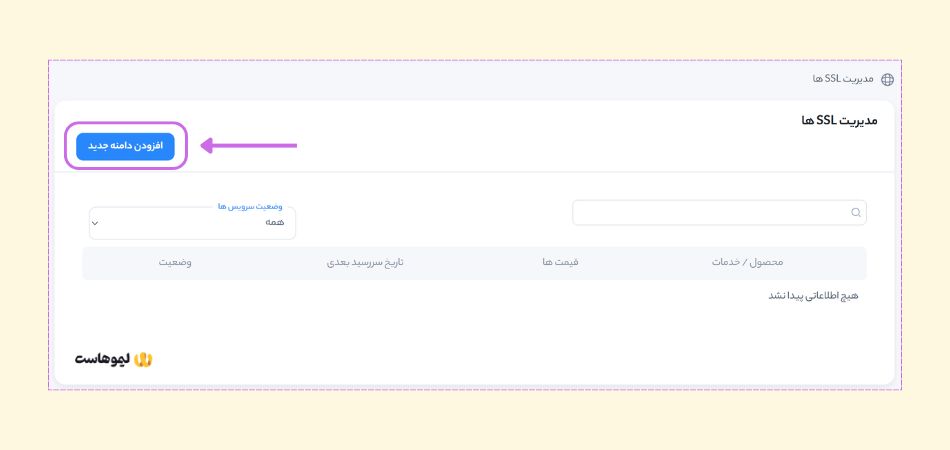
سپس از منوی «سرویسها» روی «مدیریت SSL لیموهاست» کلیک کنید.
در صفحۀ جدیدی که باز میشود، روی «افزودن دامنه جدید» کلیک کنید.
مرحله دوم: افزودن رکوردهای DNS
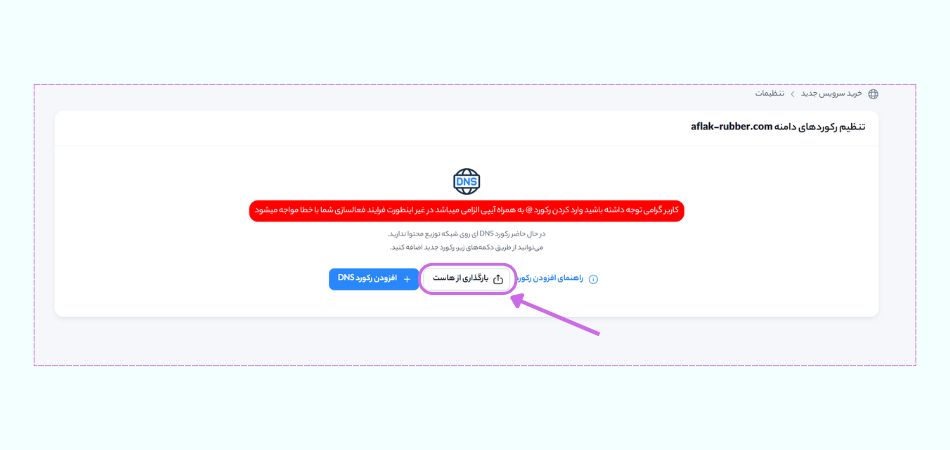
در این مرحله، نام دامنهای که میخواهید SSL آن را فعال کنید بدون پیشوند http، https و www وارد کرده و «ادامه» را بزنید تا با صفحۀ زیر روبرو شوید. حالا باید روی «بارگذاری از هاست» کلیک کنید.
مرحله سوم: تایید نهایی و ثبت رکوردها
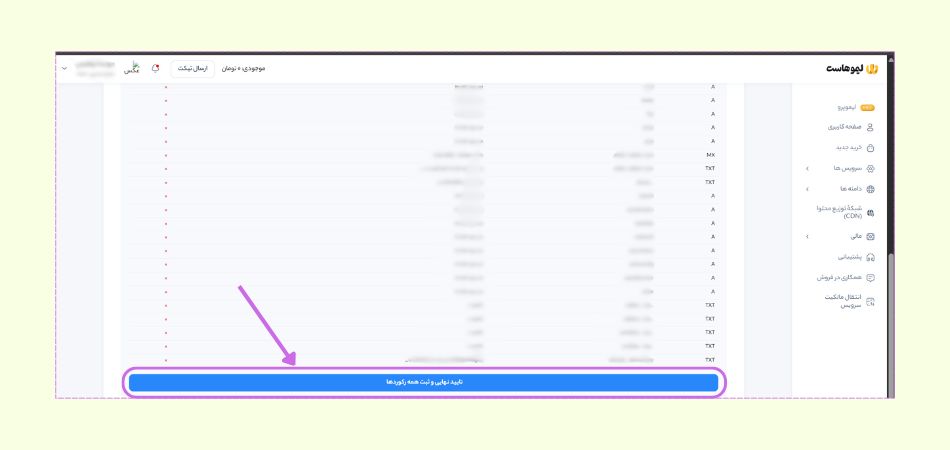
پس از وارد کردن رکورد @ با IP هاست، روی «افزودن به لیست» کلیک کنید؛ سپس همین کار را برای رکورد www تکرار کنید. در پایان، روی «تایید نهایی و ثبت همه رکوردها» کلیک کنید.
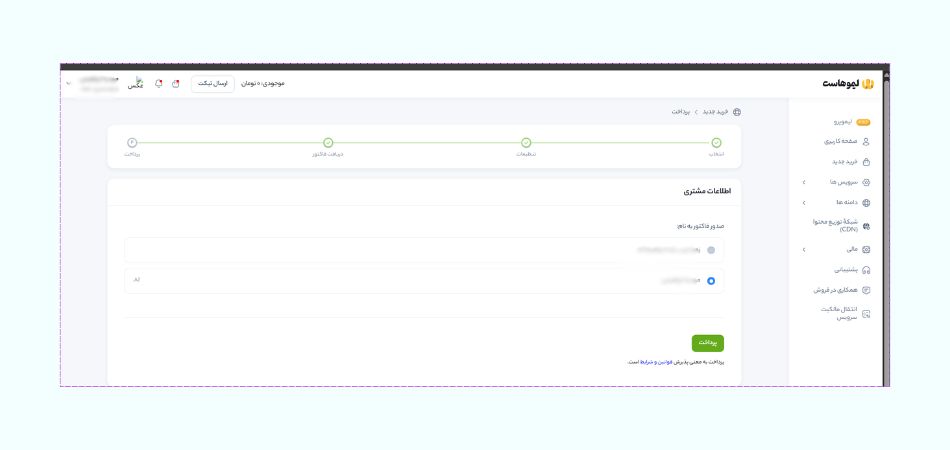
در مرحله سبد خرید و اطلاعات مشتری، فقط روی «ادامه خرید» و «پرداخت» کلیک کنید.
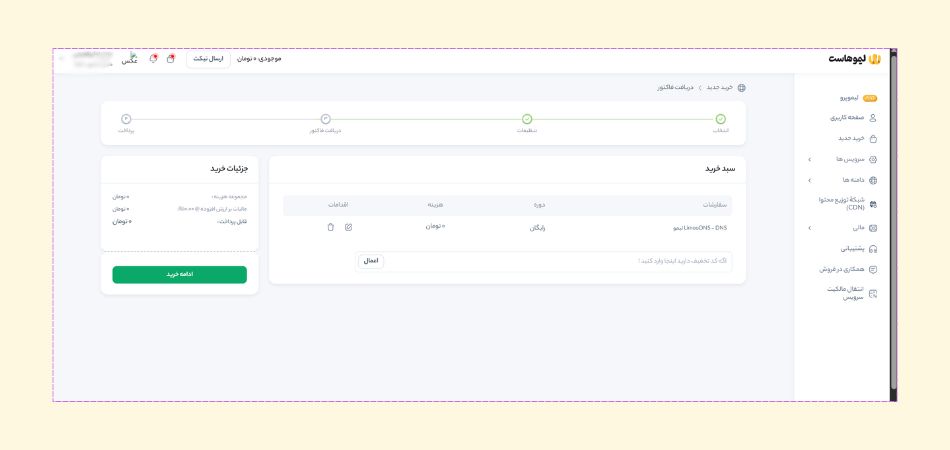
اینجا 👇 کار شما موقتاً به پایان میرسد و برای فعالسازی SSL باید مراحل بعدی را اجرا کنید.
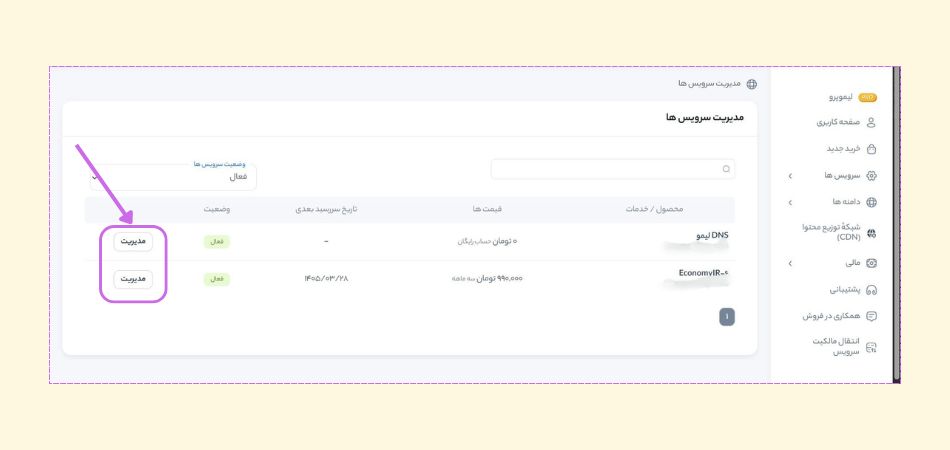
مرحله چهارم: فعالسازی SSL از پنل لیمو
پس از تایید سفارش، وارد بخش سرویسها > مدیریت SSL لیمو شوید و روی «DNS لیمو» کلیک کنید.
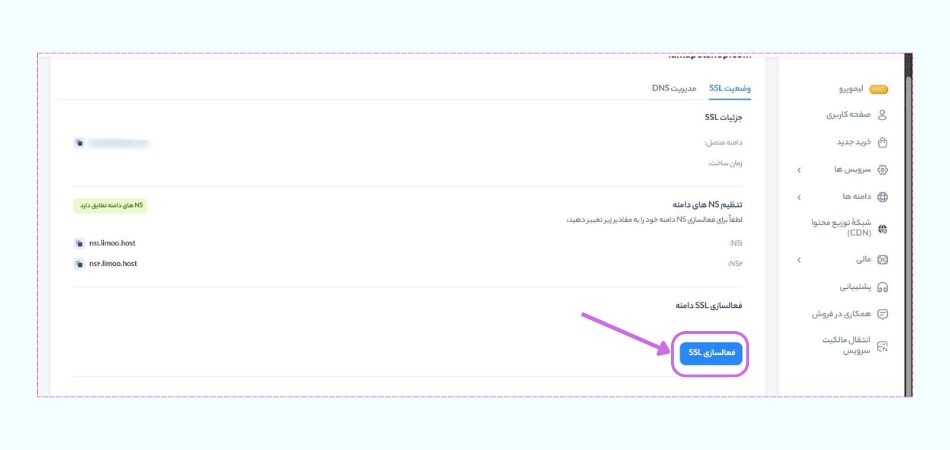
از بخش «وضعیت SSL» روی گزینه «فعالسازی SSL» کلیک کرده و صبر کنید.
فرایند صدور گواهینامه SSL بین ۵ تا ۱۰ دقیقه زمان میبرد.
مرحله پنجم: دریافت فایلهای SSL
پس از ۱۰ دقیقه، صفحه را رفرش کرده و فایلهای SSL را دانلود کنید.
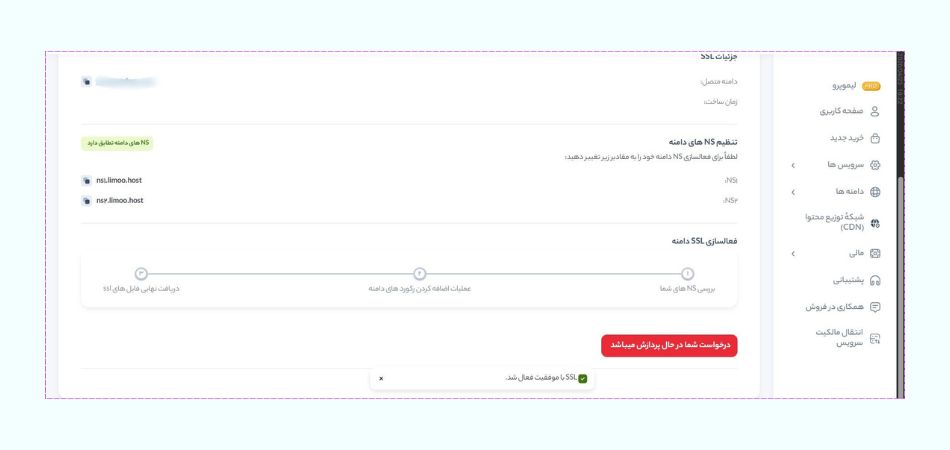
بعد از رفرش کردن، اگر فایلها آماده باشند، صفحهای مانند تصویر زیر را میبینید. 👇
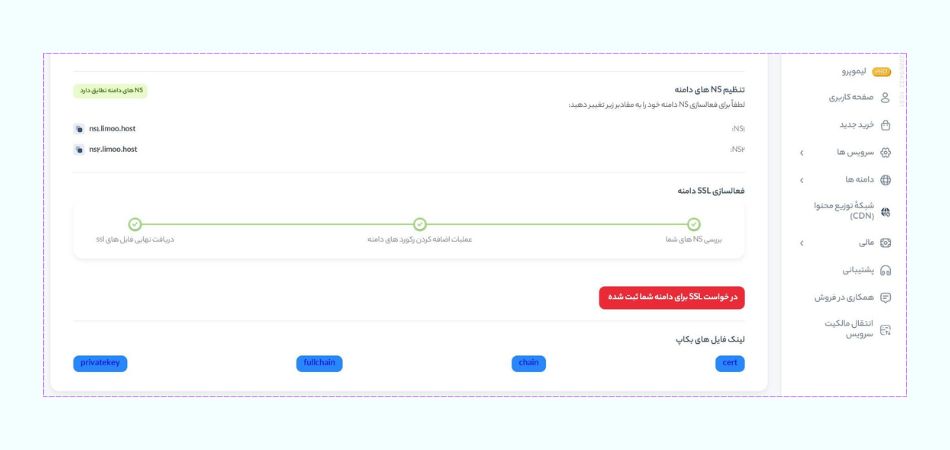
سه فایل دریافت خواهید کرد:
- private.key ← Private Key (کلید خصوصی)
- cert.crt ← Certificate (گواهینامه)
- chain ← CA Bundle (زنجیره گواهینامه)
برای باز کردن فایلها از Notepad++ یا Notepad ویندوز استفاده کنید.
اینجا کارمان با پنل لیموهاست تمام است و برای نصب SSL در هاست، باید وارد کنترل پنل cPanel شوید. اگر کنترل پنل شما دایرکت ادمین است، از این بخش عبور کرده و به بخش بعدی بروید.
نصب SSL در هاست cPanel
برای نصب گواهینامه SSL در پنل سیپنل، مراحل زیر را دنبال کنید:
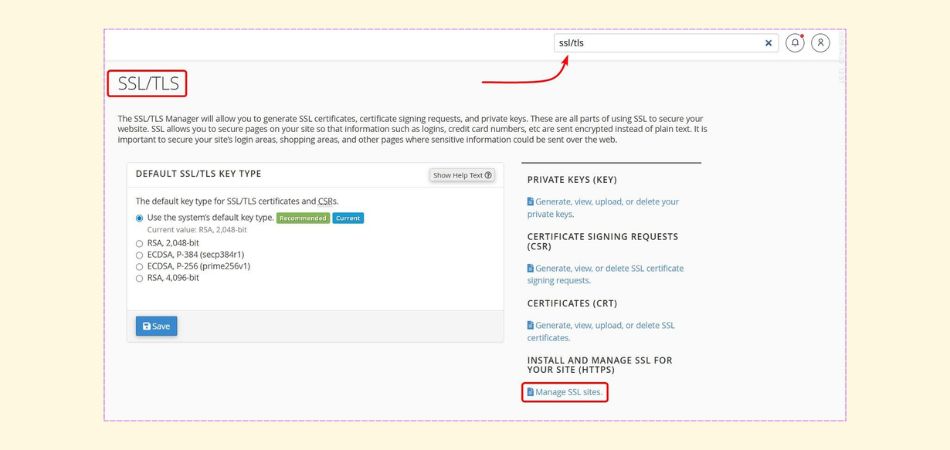
- وارد بخش SSL/TLS شوید و روی گزینه Manage SSL Sites کلیک کنید.
- در بخش Manage Installed SSL Websites، دامنه خود را انتخاب کنید.
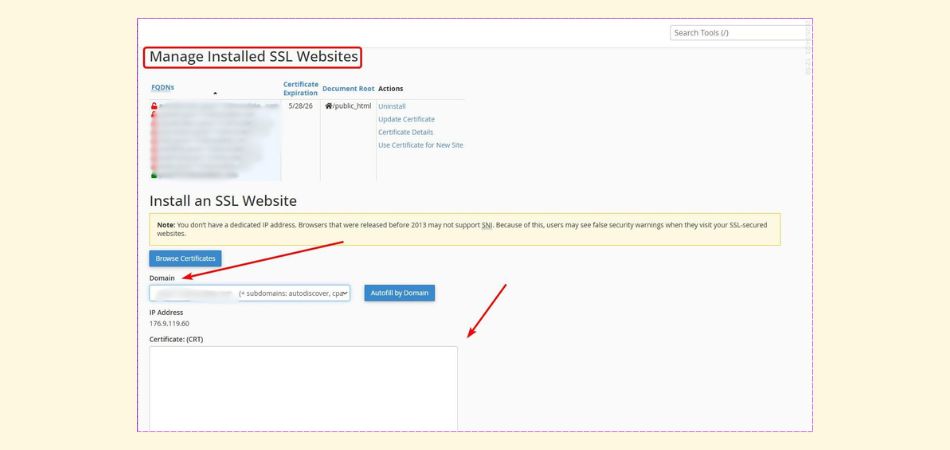
- محتوای فایل private.key را در بخش Private Key قرار دهید.
- محتوای فایل cert.crt را در بخش Certificate وارد کنید.
- محتوای فایل chain را در بخش CA Bundle وارد نمایید.
- در نهایت روی Install Certificate کلیک کنید.
⚠️ مهم: کدها باید بدون هیچ تغییر و بدون اضافه کردن فاصله درج شوند.
| ⭐ محتوای مرتبط: آموزش نصب ssl در سی پنل و دایرکت ادمین |
نصب SSL در هاست DirectAdmin
برای نصب در پنل دایرکت ادمین مراحل زیر را انجام دهید:
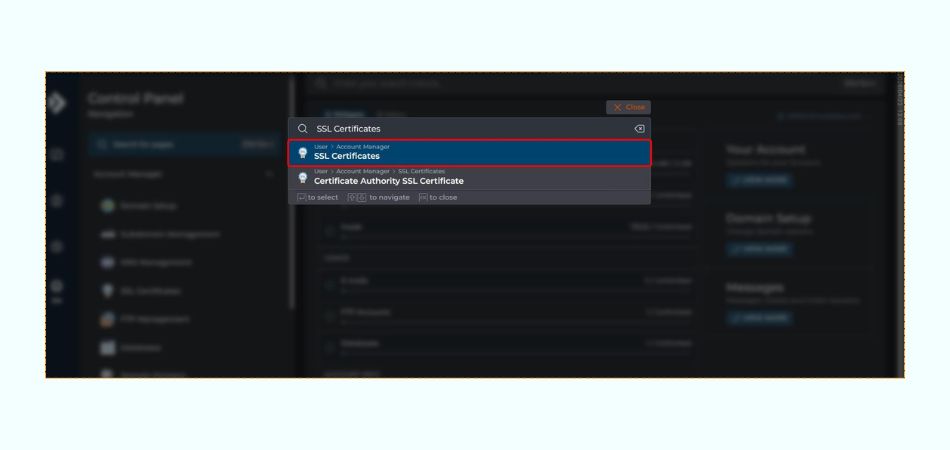
- پس از ورود به دایرکت ادمین، گزینه SSL Certificates را جستجو و باز کنید.
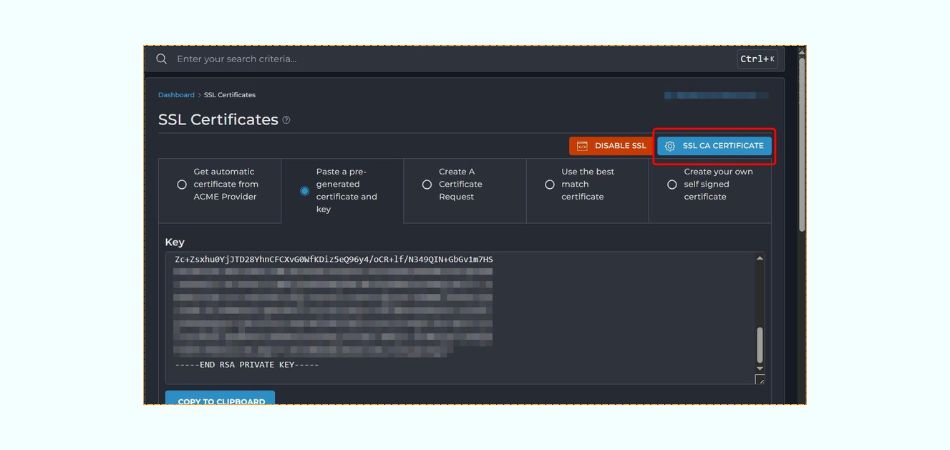
- وارد بخش Paste a pre-generated certificate and key شوید.
- محتوای فایل private.key و cert.crt را در کادرهای مربوطه وارد کرده و روی Save کلیک کنید.
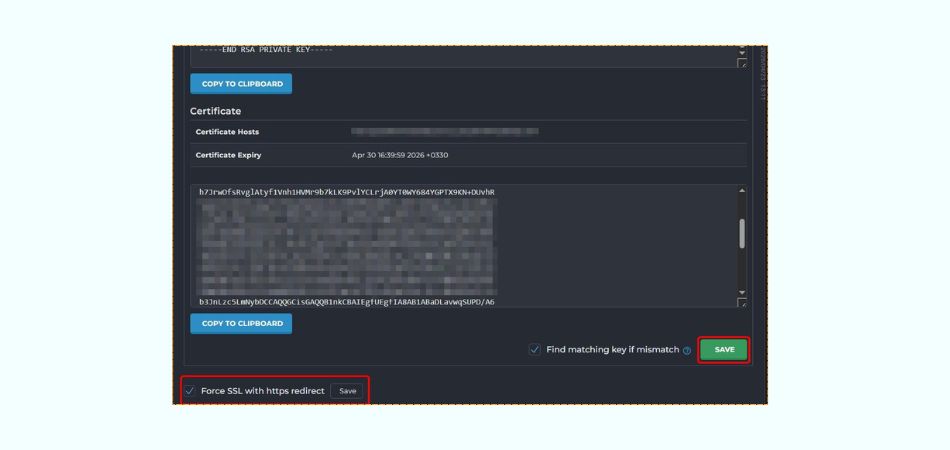
- برای نصب فایل chain، روی گزینه SSL CA Certificate کلیک کنید.
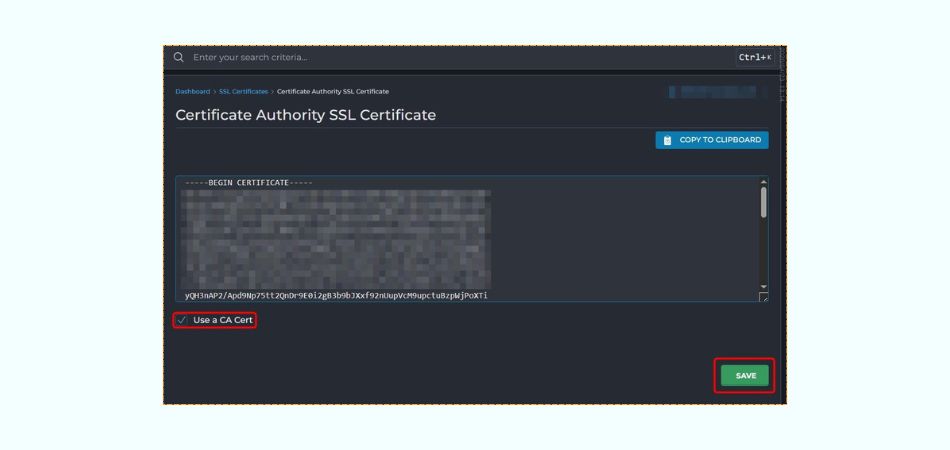
- محتوای فایل chain را وارد کرده، گزینه Use a CA Cert را فعال نمایید و Save کنید.
- نصب کامل شده است.
| ⭐ محتوای مرتبط: چرا SSL برای هر سایتی ضروری است؟ |
جمعبندی
با دنبال کردن این راهنما، میتوانید گواهینامه SSL رایگان را برای دامنهتان در سرویس لیمو هاست دریافت و در پنلهای cPanel یا DirectAdmin نصب کنید. نصب SSL نهتنها امنیت سایت شما را افزایش میدهد، بلکه تجربه کاربری بهتری ایجاد کرده و در رتبهبندی موتورهای جستجو تأثیر مثبت دارد.
در صورت بروز مشکل یا سوال، با تیم پشتیبانی لیمو هاست از طریق تیکت ارتباط بگیرید.




دیدگاه ها
اولین نفری باشید که دیدگاه خود را ثبت می کنید