

 2026-04-25
  ۱۰ دقیقه
  ۰
۰ 


بعد از نصب و راهاندازی ماتومو، اگر میخواهید اطلاعات و دادههای گذشته مربوط به رفتار کاربران در سایت یا اپلیکیشن از بین نرود و بتوانید بعد از مهاجرت هم به آنها دسترسی داشته باشید، باید آنها را از GA4 به ماتومو منتقل کنید. چطور؟
آموزشهای لیمو را در گوگل راحتتر پیدا کن
لیموهاست را به منابع ترجیحی گوگلت اضافه کن تا گوگل بداند خواندن آموزشهای ما برایت مهم است.
پنجره باز نشد؟ از لینک مستقیم گوگل استفاده کن.
در این راهنما به زبان ساده، همه نکات و جزئیات را درباره انتقال دادهها از گوگل آنالیتیکس به ماتومو به صورت گامبهگام توضیح دادهایم.
اگر تا پایان با ما پیش بیایید، میتوانید دیتاهای قبلیتان را صحیح و سالم از گوگل آنالیتیکس به matomo منتقل کنید.
انتقال داده از GA به Matomo چطور انجام میشود؟
این فرایند از طریق پلاگین Google Analytics Importer در Matomo انجام میشود که از طریق API گوگل، دادهها را مستقیم وارد Matomo میکند.
پس برخلاف تصور خیلیها، انتقال دیتا بهصورت «دانلود و آپلود ساده» نیست و دادهها از فایل CSV منتقل نمیشوند، بلکه مستقیم از اکانت Google Analytics خوانده میشوند.
با افزونه Google Analytics Importer میتوانید این دیتاها را منتقل کنید:
- بازدیدها (Visits)
- کاربران (Users)
- صفحات بازدیدشده (Pageviews)
- منابع ترافیک (Traffic Sources)
- رویدادها (Events)
- اهداف (Goals)
- دادههای Ecommerce (در صورت تنظیم بودن)
📌 نکته مهم: دقت کنید که این انتقال «دیتامحور» است، نه تنظیماتمحور. یعنی چی؟
یعنی معمولاً فقط دیتاهای خام و قابلاندازهگیری شما به ماتومو منتقل میشود، نه تنطیمات و سفارشیسازیهایی که روی گزارشها و داشبورد گوگل آنالیتیکس ایجاد کردهاید.
پس بخشهایی مثل تعریف اهداف (Goals)، منطق فیلتر کردن کاربران (Segments)، گزارشهای سفارشی، هشدارها و تنظیمات و ساختاری که خودتان در GA خودتان تعریف کردهاید، بهصورت مستقیم قابل انتقال نیستند. بعد از مهاجرت باید این تنظیمات را دوباره در Matomo بسازید تا بتوانید همان نوع تحلیل و گزارشگیری را ادامه دهید.
لازم بود قبل از مهاجرت این نکات را بدانید! حالا اگر آماده هستید برویم سراغ مراحل انتقال داده از گوگل آنالیتیکس به ماتومو.
| ⭐ محتوای مرتبط: آیا ماتومو (matomo) میتواند جای گوگل آنالیتیکس را بگیرید؟ |
آموزش انتقال دادهها از گوگل آنالیتیکس به ماتومو
بیایید پله پله با هم پیش برویم:
قدم اول: انتخاب روش ایمپورت دادهها از GA4 به ماتومو
شما برای انتقال دیتاهای قدیمی از گوگل آنالیتیکس به ماتومو دو راه دارید:
- روش اول: انتقال دادههای GA به همان سایت فعال در Matomo
- روش دوم: نگهداری دادههای GA در یک سایت جدا و شروع ردیابی جدید در سایت دیگر
توجه: در Matomo، منظور از Site یا Measurable یک پروژه یا کانتکست مستقل برای جمعآوری و تحلیل دادههای یک وبسایت یا یک اپلیکیشن است.
چرا انتخاب بین این روشها مهم است؟
چون این کار روی نحوه نمایش و دسترسی شما به دادههای قدیمی (در GA) در کنار دادههای جدیدی که در Matomo جمعآوری میکنید تأثیر میگذارد.
دقت کنید که بعد از انتقال، دیگر امکان تغییر این ساختار وجود ندارد.
بیایید اول تفاوت این روشها را برایتان باز کنم.
روش اول: انتقال دادههای GA به همان سایت فعال در Matomo
اگر از قبل یک سایت جدید در ماتومو ساختید، میتوانید دادههای گوگل آنالیتیکس را روی همان ایمپورت کنید؛ اینطوری همه دادهها یک جا جمع میشوند و تحلیلشان راحتتر است.
اگر انتخابتان این روش است، یک نکته خیلی مهم را باید بدانید 👇
باید قبل از اضافه کردن کد رهگیری Matomo به سایتتان، اول عملیات ایمپورت GA را انجام دهید. چرا؟
چون در غیر این صورت، وقتی فرآیند ایمپورت را شروع میکنید، یک وبسایت جدید بهصورت خودکار داخل Matomo ساخته شده و دادهها فقط در همانجا ذخیره میشوند و دیگر به هیچ عنوان نمیتوانید دادهها را داخل یک وبسایت از قبل ساختهشده در Matomo وارد و ادغام کنید.
البته میتوانید همزمان با انجام ایمپورت GA، کد رهگیری را هم به سایت اضافه کنید؛ فقط باید مطمئن شوید که تاریخ پایان ایمپورت (End Date) قبل از تاریخی باشد که کد رهگیری شروع به جمعآوری داده میکند.
نکته: بسته به حجم دادهها، فرایند انتقال دادهها ممکن است چند ساعت تا چند روز طول بکشد.
روش دوم: نگهداری دادههای GA در یک سایت جدا و شروع ردیابی جدید در سایت دیگر
روش دوم بیدردسرتر است؛ دادههای قدیمی گوگل آنالیتیکس در یک سایت جدا ذخیره میشوند و دادههای جدید Matomo هم در یک سایت دیگر.
خوبی این روش این است که میتوانید فوراً ترکینگ دیتاها رادر ماتومو شروع کنید و همزمان ایمپورت دادههای قدیمی هم در پسزمینه انجام شود.
در ضمن دیگر هیچ نگرانیای هم بابت قاطی شدن یا ادغام دادهها با هم ندارید!
برای این روش، نیاز به کار خاص یا تنظیمات پیچیدهای ندارید. کافی است:
- ایمپورت را شروع کنید (که خودش یک وبسایت جدا در Matomo میسازد)
- و دادههای GA را داخل آن وارد میکند
بعد از آن، میتوانید برای جمعآوری دادههای جدید از هر وبسایت دیگری (جدید یا موجود) در Matomo استفاده کنید.
قدوم دوم: شروع فرایند ایمپورت دادهها با Google Analytics Import
خب حالا که فرق این دو روش را متوجه شدید، بسته به روش انتخابیتان، وارد داشبورد Matomo شوید و (در نسخه could):
- در Matomo به این مسیر بروید: Administration > System > Google Analytics Import
- گزینه Quick Connect را انتخاب کنید.
- روی دکمه Connect with Google Analytics کلیک کنید. با این کار یک تب جدید باز میشود.
- ممکن است پیام «Google hasn’t verified this app» ببینید. در این حالت روی گزینه Advanced کلیک و سپس گزینه Go to matomo.cloud (unsafe) را انتخاب کنید. (این پیام طبیعی است و میتوانید ادامه دهید.)
- حالا میتوانید اکانتها و Propertyهای Google Analytics مورد نظر را انتخاب کنید.
- روی دکمه Import properties کلیک کنید تا فرایند ایمپورت آغاز شود.
بعد از این مرحله، Matomo بهصورت خودکار برای هر Property انتخابشده یک وبسایت جدید ایجاد میکند. (تاکید میکنیم که میخواهید همه دادهها روی یک سایت ذخیره شوند، اول کد ترکینگ ماتومو را به سایتتان اضافه کنید.)
پس از شروع ایمپورت دادههای Google Analytics بهتدریج به Matomo منتقل میشوند. برای مشاهده نتایج هم کافیست، صفحه را رفرش و از منوی بالای صفحه، وبسایت جدید ایجادشده را انتخاب کنید.
📌 نکته ۱: این افزونه در نسخه Cloud بهطور پیشفرض نصب است؛ ولی در نسخه Self-hosted خودتان باید آن را روی ماتومو نصب و پیکربندی کنید. ما در سرویس ماتومو لیموهاست این افزونه را بهطور پیشفرض برایتان فعال کردهایم و نیازی نیست شما خودتان را درگیر پیچیدگیهای و مسائل فنی این فرایند کنید.
📌 نکته ۲: ابزار ایمپورتر از جدیدترین دادههای قبلی در GA4 شروع میکند و به عقب میرود، بعد دادههای جدید (از جمله دادههای امروز) را بهمرور زمان به ماتومو اضافه میکند.
قدم سوم: تنظیمات Tracking Code
اگر یادتان باشد، زمانی که گوگل آنالیتیکس را به سایتتان متصل میکردید، یک تکه کد را به هدر سایتتان اضافه کردید. درست است؟
حالا برای اینکه Matomo بتواند بازدیدهای سایت شما را ثبت کند، باید کد Google Analytics را از سایت حذف کرده و بهجای آن کد رهگیری Matomo را در هدر سایت قرار دهید. این کد باید شبیه به کد زیر باشد:
<!-- Global site tag (gtag.js) - Google Analytics --><script async src="https://www.googletagmanager.com/gtag/js?id=G-measurementId"></script>
علاوه بر این، معمولاً یک بخش دیگر هم در هدر سایت وجود دارد که آن هم مربوط به گوگل آنالیتیکس است و باید حذف شود تا دیگر دیتایی به این ابزار ارسال نشود. آن هم شبیه این کد است:
<script>window.dataLayer = window.dataLayer || [];function gtag(){dataLayer.push(arguments);}gtag('js', new Date());gtag('config', 'G-measurementId');</script>
بعد از حذف کد GA، باید به داشبورد ماتومو بروید و از مسیر Administration > Websites > Tracking Code این کد را پیدا و با قبلی جایگزین کنید.

نکته: بیشتر کاربران کد رهگیری Matomo را با JavaScript داخل فایل header سایت قرار میدهند که خب دقیقتر و کاملتر است؛ اما در بعضی شرایط میشود از روش سادهتر مثل Image Tracking هم استفاده کرد.
قدم چهارم: تنظیمات Custom Dimensions
اگر در GA4 از Custom Dimensions استفاده میکردید، میتوانید همان اطلاعات را به Matomo هم منتقل کنید. چطوری؟
در بیشتر مواقع Custom Dimensions بهصورت خودکار در Matomo ساخته میشوند؛ اما اگر این اتفاق نیفتاد باید آنها را بهصورت دستی در Matomo ایجاد کنید.
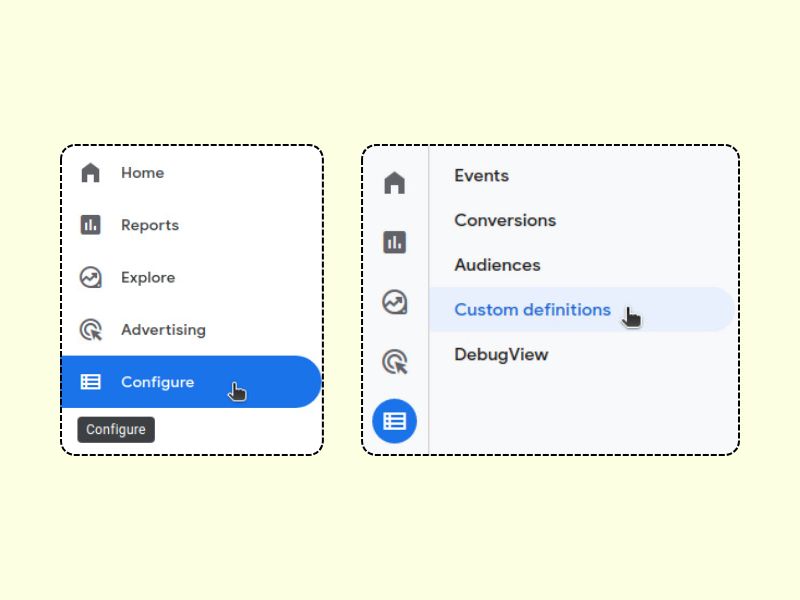
برای این کار، در GA4 وارد بخش Configure شوید، سپس گزینه Custom definitions را انتخاب کنید. در این بخش میتوانید تمام Custom Dimensionهای ساختهشده را ببینید.
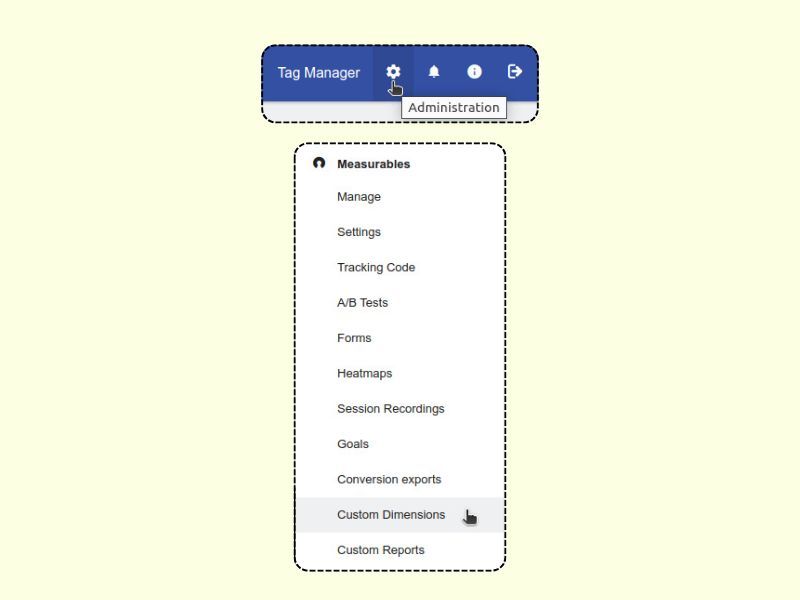
برای ساخت آن در Matomo مسیر Administration > Websites > Custom Dimensions را دنبال کنید.
📌 نکته: هم Google و هم Matomo برای تعداد Custom Dimensions محدودیت دارند، اما Matomo محدودیت کمتری نسبت به GA دارد. بهصورت پیشفرض در Matomo حداکثر ۵ عدد Custom Dimension برای Visit و حداکثر ۵ عدد برای Action وجود دارد.
هر چند، در صورت نیاز میتوان این تعداد را افزایش داد، ولی امکان حذف Custom Dimension در خود رابط کاربری Matomo وجود ندارد.
GA4 و Matomo یک تفاوت ریز دیگر در Custom Dimensions دارند:
در GA4 کاستوم دمنشنها بهصورت «پارامترهای رویداد (Event Parameters)» تعریف میشوند و نمیتوان آنها را مثل قبل (GA3) مستقیماً در درخواست تنظیم کرد؛ ولی در Matomo عملکرد شبیه GA3 است، اما بهجای دستور زیر در GA3:
ga('set', 'dimension1', dimensionValue);از این روش استفاده میشود:
_paq.push(['setCustomDimension', 1, 'dimensionValue']);این کد هنگام ویرایش Custom Dimension در Matomo هم نمایش داده میشود.
بعد از ایجاد، Custom Dimensionها در بخشهای مختلف داشبورد Matomo مثل بخش Visitors (نوع بازدیدها)، Behavior (رفتار کاربران) و قسمت Custom Reports قابل استفاده هستند.
قدم پنجم: تنظیمات Eventها (رویدادها) در Matomo
رویدادها (Events) در ماتومو هم مثل گوگل آنالیتیکس، برای ثبت تعاملهای خاص کاربران در سایت& مثل کلیک روی دکمه، دانلود فایل، یا ارسال فرم استفاده میشوند.
سادهترین روش برای ساخت Event در Matomo استفاده از Matomo Tag Manager است. ولی خب از جاوااسکریپت هم میتوانید استفاده کنید.
اگر در Google Analytics بهصورت مستقیم از کد JavaScript استفاده کرده باشید، معمولاً Eventها به این شکل هستند:
gtag('event', [event_name], {'parameter_name1': 'parameter_value1','parameter_name2': 'parameter_value2'});
در Matomo باید این ساختار را جایگزین کد قبلی کنید:
_paq.push(['trackEvent', [category], [action], [name], [value]]);در تکه کد جدید، نام تابع و ساختار ارسال دادهها فرق میکند.
قدم ششم: تنظیمات Ecommerce Tracking
در نسخه قدیمی گوگل آنالیتیکس (GA3)، قبل از اینکه بتوانید رویدادهای مربوط به فروشگاه اینترنتی را ردیابی کنید، باید قابلیت ecommerce را بهصورت دستی فعال میکردید؛ اما در GA4 این قابلیت بهطور پیشفرض فعال است.
حالا در ابزار Matomo هم مثل GA3 باید این قابلیت را خودتان بهصورت دستی فعال کنید.
برای فعالسازی ecommerce در Matomo این مراحل را دنبال کنید:
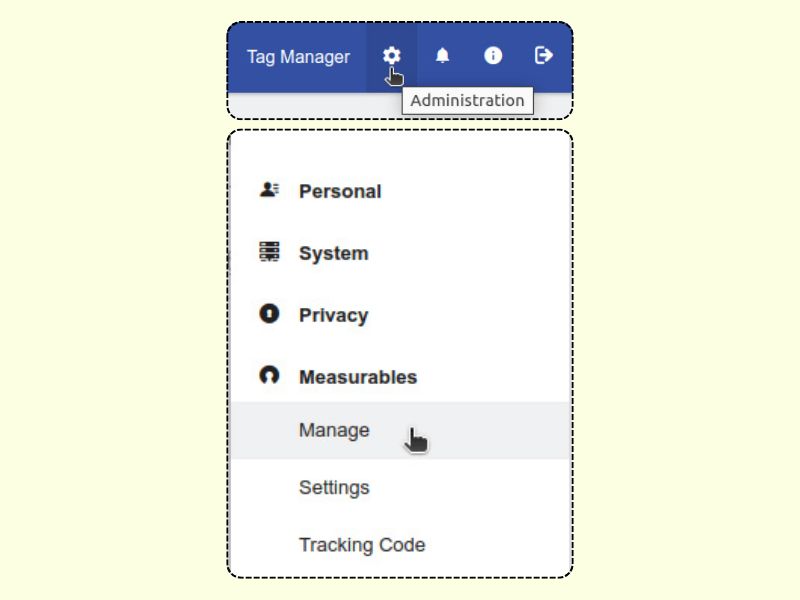
به بخش Administration (آیکون چرخدنده) بروید و وارد قسمت Websites > Manage شوید.
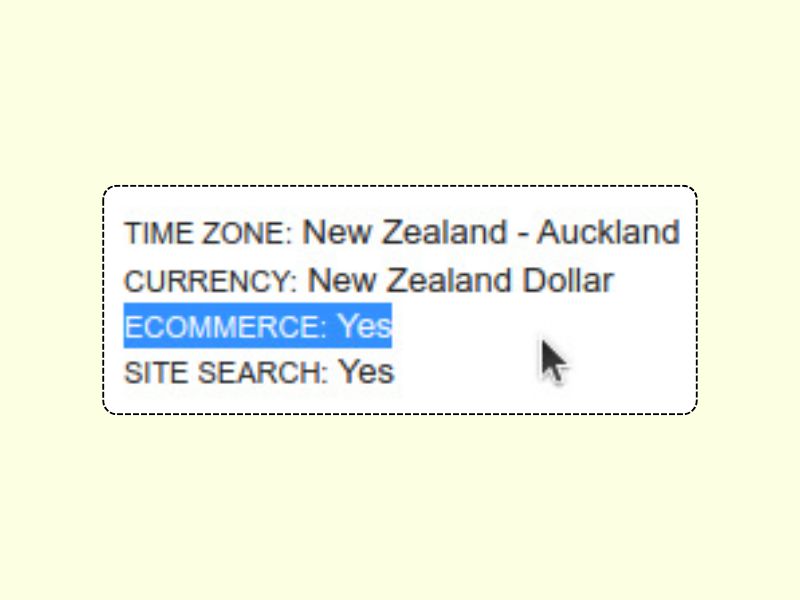
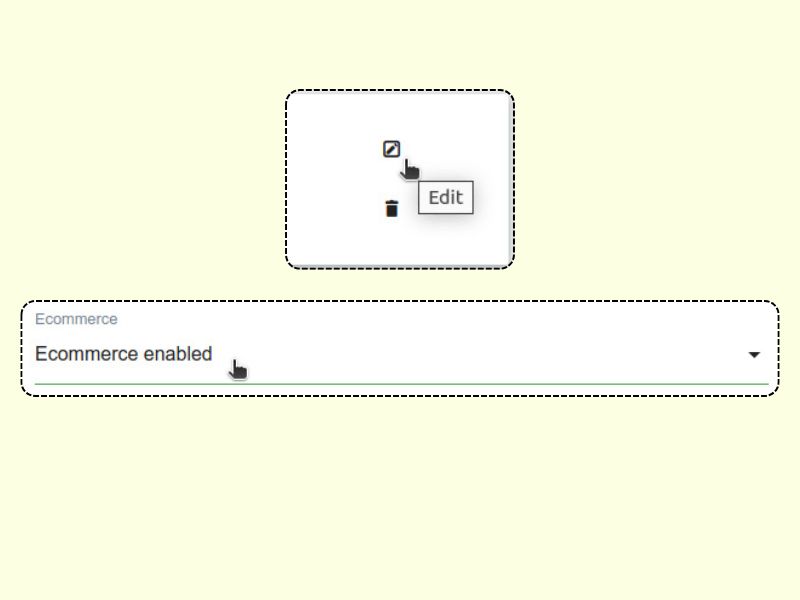
سایتی که میخواهید بررسی کنید را پیدا کنید. اگر ecommerce فعال باشد، روی کارت سایت عبارت «ECOMMERCE: Yes» نمایش داده میشود.
اگر فعال نبود:
- روی آیکون ویرایش (edit) در همان کارت کلیک کنید،
- وارد حالت ویرایش که شدید، اسکرول کنید تا به بخش Ecommerce برسید،
- حالا از منوی کشویی، گزینه Ecommerce enabled را انتخاب کنید.
اگر سایت فروشگاهيتان را روی CMS (مثلاً وردپرس و افزونه ووکامرس) یا پلتفرم فروشگاهی بنا کردید یا باید آن را در لیست integrationها پیدا کنید و طبق دستورالعمل مخصوص همان ابزار جلو بروید.
اما اگر گزینه مناسب را پیدا نکردید یا ترجیح میدهید خودتان بهصورت دستی با جاوااسکریپت این کار را انجام دهید، این امکان هم وجود دارد. مثلاً اگر در GA مشاهده محصول را با این کد ردیابی میکردید:
gtag('event', 'view_item', {"items": [{"item_id": "0123456789","item_name": "Ecommerce Analytics Book","item_category": "Books","price": '9.99'}]});
در Matomo باید از این تکه کد استفاده کنید:
_paq.push(['setEcommerceView',"0123456789", // (ضروری) شناسه محصول"Ecommerce Analytics Book", // (اختیاری) نام محصول"Books", // (اختیاری) دستهبندی9.99 // (اختیاری) قیمت]);
یا مثلاً برای ردیابی اضافه شدن محصول به سبد خرید، می توانید از تکه کد زیر در ماتومو استفاده کنید:
_paq.push(['addEcommerceItem',"01234567890", // (ضروری) شناسه یکتای محصول"Ecommerce Analytics Book", // (اختیاری) نام محصول"Books", // (اختیاری) دستهبندی9.99, // (پیشنهادی) قیمت1 // (اختیاری - پیشفرض 1) تعداد]);
نکته مهم: در GA، داخل رویداد خرید باید لیست محصولات (items) را هم وارد کنید؛ اما در Matomo این کار لازم نیست و خودش بهصورت خودکار محصولاتی که قبلاً به سفارش اضافه شدهاند را در نظر میگیرد.
قدم هفتم: تنظیمات کانورژنها (Conversions) و اهداف (Goals)
اگر یادتان باشد، در نسخه قدیمی گوگل آنالیتیکس، میتوانستید در بخش Goal تنظیمات مربوط به ردیابی کانورژنها را انجام دهید. در GA4 این مفهوم تغییر کرده و بهجای آن از Conversion Event (رویداد تبدیل) استفاده میشود؛ اما در ابزار Matomo ساختار بیشتر شبیه GA3 است و همچنان باید از Goal برای ردیابی کانورژنها استفاده کنید.
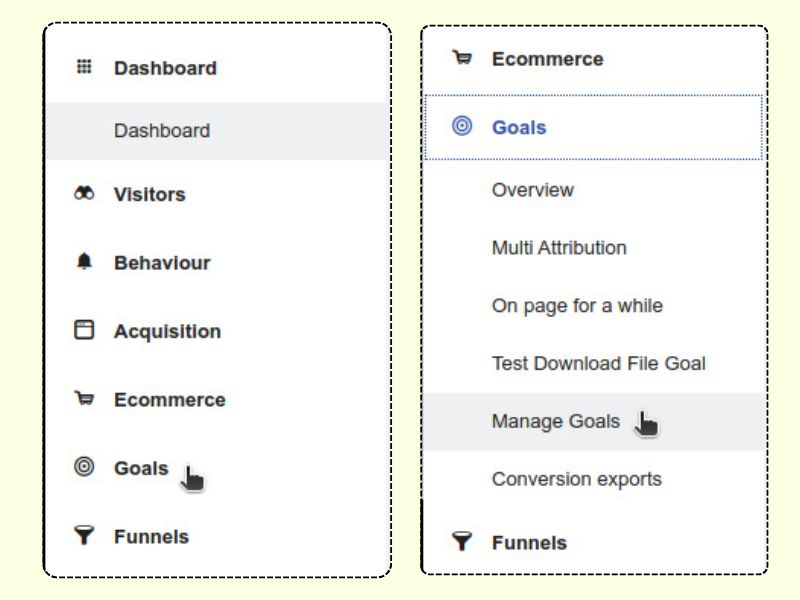
برای تنظیم Goal در Matomo باید از منوی اصلی سمت چپ، گزینه «Goals» را انتخاب و بعد روی «Manage Goals» کلیک کنید. در این بخش میتوانید اهداف خودتان را تقریباً مشابه کاری که در GA3 انجام میدادید، تعریف کنید.
| ⭐ محتوای مرتبط: مقایسه ماتومو و GA4؛ کدام ابزار آنالیتیکس «واقعاً» بهتر است؟ |
نکات تکمیلی در انتقال دیتا از گوگل آنالیتیکس به ماتومو
خب، تا اینجا نحوه انتقال داده ها از گوگل آنالیتیکس و تنظیمات اولیه ماتومو را یاد گرفتیم. اگر سوالی درباره هر کدام از مراحل دارید حتماً بپرسید تا راهنماییتان کنیم. بیایید چند نکته مهم را هم درباره این فرایند مرور کنیم:
بررسی نهایی تنظیمات Matomo
بعد از انتقال دیتاها و تنظیمات اولیه، حتماً بررسی کنید که کد رهگیری Matomo بهدرستی روی سایت نصب شده باشد و دادههای مربوط به بازدید (Visits) بهدرستی ثبت شوند.
بعد هم ببینید که آیا تبدیل اهداف (Goal Conversions) هنوز درست کار میکنند و آیا Custom Dimensionها همانطور که انتظار دارید داده جمع میکنند یا نه.
ایمپورت کلمات کلیدی موتورهای جستجو
پیشنهاد میکنیم دادههای مربوط به کلمات کلیدی سرچ (Search Engine Keywords) را هم وارد Matomo کنید تا تمام کلمات جستوجو شده توسط کاربران را هم در گزارشها ببینید.
وقتی مطمئن شدید همه چیز در Matomo درست کار میکند، آنوقت میتوانید کد Google Analytics را از سایت حذف کنید؛ البته این کار اخیتاری است، ولی خب با این کار سرعت سایتتان کمی بیشتر میشود.
و تمام!
اگر سوال و ابهامی درباره هر کدام از بخشهای مقاله دارید، بپرسید تا اولین فرصت پاسخ بدهیم.


دیدگاه ها
اولین نفری باشید که دیدگاه خود را ثبت می کنید