
 2026-04-08
  ۲۲ دقیقه
  ۰
۰ 


من هم مثل شما، وقتی برای اولین بار گوگل سرچ کنسول را باز کردم و با انبوهی از تبها و گزارشها مواجه شدم، هیچ ایدهای نداشتم که هر کدام این نمودارها، اعداد و ارقام به چه دردی میخورند و چطور باید از آنها استفاده کنم.
ولی بگذارید خیالتان را راحت کنم؛ کار کردن با سرچ کنسول و سر در آوردن از گزارشهای آن مثل آب خوردن است!
اگر قدمبهقدم با من پیش بیایید و این مقاله را با دقت دنبال کنید، میتوانید در پایان همین راهنما، خودتان از این ابزار استفاده و وضعیت سایتتان را روی آن رصد کنید.
اگر مقدماتی مثل اینکه سرچ کنسول چیست، به چه دردی میخورد و غیره را میدانید که بخش تئوری مقاله را رد کنید و مستقیم بروید سراغ اصل مطلب؛ در غیر این صورت، از همین ابتدا همراهمان باشید!
گوگل سرچ کنسول (Google Search Console) چیست؟
سرچ کنسول یکی از ابزارهای رایگان گوگل است که به کمک آن میتوانید وضعیت وبسایتتان را در نتایج جستوجوی گوگل بررسی و بهینهسازی کنید.
فرق سرچ کنسول گوگل با سایر ابزارهای سئو مثل MOZ و سمراش و غیره این است که سرچ کنسول، مستقیماً اطلاعاتی را در اختیار شما میگذارد که خود گوگل درباره سایت شما دارد.
نکته جالب: Google Search Console قبلاً با نام Google Webmaster Tools شناخته میشد و در اوایل دهه ۲۰۰۰ راهاندازی شد؛ اما از سال ۲۰۱۵ بهعنوان یک منبع رایگان برای سئو و دیجیتال مارکتینگ در دسترس همه قرار گرفت.
بیایید با قابلیتهای کلی این ابزار آشنا شویم.
سرچ کنسول گوگل چه قابلیتهایی دارد؟
سرچ کنسول در اصل یک پلتفرم گزارشدهی است؛ اما قابلیتهای آن فقط به گزارش محدود نمیشود.
این ابزار امکان ارتباط دوطرفه با گوگل را هم فراهم میکند؛ یعنی شما میتوانید از طریق آن اطلاعاتی درباره سایت خود به گوگل بدهید و حتی از گوگل درخواست انجام برخی اقدامات را داشته باشید (البته اینکه گوگل حتماً به این درخواستها عمل کند، موضوع دیگری است!).
به طور کلی، قابلیتهای سرچ کنسول را میتوانیم در دو دسته جای دهیم:
- قابلیتهای مربوط به گزارشدهی
- قابلیتهای مربوط به انجام اقدامات و درخواستها
گزارشهای سرچ کنسول، بهطور کلی اطلاعاتی درباره موارد زیر در اختیار شما قرار میدهد:
- کوئریها یا عباراتی که سایت شما برای آنها در نتایج جستوجوی گوگل رتبه گرفته است،
- صفحاتی از سایت شما که گوگل آنها را کراول یا ایندکس کرده یا نکرده است،
- لینکهای داخلی و خارجی،
- و کیفیت تجربه کاربری سایت شما.
علاوه بر دریافت این گزارشها، با استفاده از سرچ کنسول میتوانید کارهای زیر را هم انجام دهید:
- ارسال نقشه سایت (Sitemap) تا گوگل بتواند محتوای جدید شما را راحتتر پیدا کند،
- درخواست از گوگل برای ایندکس مجدد یک صفحه (یا حتی حذف کامل آن از نتایج جستوجو)
- اطلاع دادن به گوگل که مشکلی را که قبلاً پیدا کرده، برطرف کردهاید (مثلاً صفحهای که خطای 404 داشته است)
جلوتر که بخشهای مختلف سرچ کنسول را معرفی کنیم، بیشتر با قابلیتهای آن آشنا خواهید شد.
| ⭐ محتوای مرتبط: بهترین روش سئو سایت جدید (از صفر تا ورود به صفحه اول گوگل!) |
تفاوت گوگل سرچ کنسول با گوگل آنالیتیکس چیست؟
گوگل آنالیتیکس هم یکی دیگر از ابزارهای رایگان است که اطلاعات ارزشمندی را درباره عملکرد سایتتان ارائه میدهد؛ ولی از نظر نوع دیتاها و اطلاعاتی که درباره سایتتان ارائه میدهند تفاوتهایی دارند.
به طور خلاصه:
گوگل سرچ کنسول نشان میدهد گوگل سایت شما را چگونه میبیند و تمرکز آن روی عملکرد سایت در نتایج جستوجوی ارگانیک است. یعنی اگر بخواهید جواب سوالاتی از این قبیل را بدانید، باید سراغ سرچ کنسول بروید:
- آیا گوگل محتوای من را پیدا کرده است؟
- چرا گوگل یک صفحه خاص را ایندکس نکرده است؟
- کاربران با جستوجوی چه کلماتی وارد سایت شدهاند؟
- میزان بازدید صفحات سایت من از طریق جستوجوی گوگل چقدر است؟
- وضعیت لینکسازی صفحات چطور است؟
- و…
اما گوگل آنالیتیکس (GA4) یک ابزار برای تحلیل رفتار و فعالیت کاربران در داخل سایت است. پس اگر بخواهید بدانید:
- سایت بهجز جستوجوی ارگانیک، از چه منابعی ترافیک دارد؟ (چت جیپیتی و سایر چتباتهای هوش مصنوعی، سایر موتورهای جستوجو مثل بینگ، دیوار و پلتفرمهای واسطه، شبکههای اجتماعی، تبلیغات و …)
- بازدیدکنندگان با کدام محتوا بیشتر تعامل دارند؟
- چه چیزی باعث ایجاد تبدیل (Conversion) یا تبدیل نشدن مشتری میشود؟
- بازدیدکنندهها بیشتر روی چه دکمههایی کلیک میکنند؟
- و…
سرچ کنسول گوگل به درد چه کسانی میخورد؟
همه کسانی که سایت دارد! جدی میگویم؛ سئوکارها، مدیران محتوا، دیجیتال مارکترها و صاحبان سایتی که میخواهند اطلاعات دقیقی از وضعیت سایتشان در نتایج جستوجو داشته باشند و استراتژیهایشان را بر اساس آن بهینهسازی کننده، به این ابزار نیاز دارند.
| ⭐ محتوای مرتبط: تغییرات جدید جستوجوی گوگل برای سئوکارها! |
آشنایی با داشبورد و بخشهای مختلف سرچ کنسول گوگل
سرچ کنسول گوگل از مجموعهای از گزارشها، ابزارها و تبهای مختلف تشکیل شده است. گزارشهای اصلی در سرچ کنسول در چند بخش اصلی دستهبندی شدهاند:
- Performance
- Indexing
- Experience
- Enhancements
- Shopping
در این بخش میخواهیم تکتک آنها را به تفصیل بررسی کنیم و توضیح دهیم هرکدام چه اطلاعاتی ارائه میدهند و چگونه میتوانند به شما به عنوان یک متخصص سئو یا مدیر سایت کمک کنند.
فقط قبل از آن یک نکته را یادآوری میکنم:
بعضی گزارشها فقط زمانی نمایش داده میشوند که سایت شما شرایط خاصی داشته باشد. مثلاً اگر در سایتتان محصولی برای فروش نداشته باشید، گزارشهای بخش Shopping را هم نخواهید دید.
بنابراین اگر گزارشهای سرچ کنسول شما دقیقاً مشابه گزارشهای بقیه نیست، یا ترتیب آنها کمی متفاوت است، جای نگرانی ندارد.
توجه: اگر هنوز سایتتان را در سرچ کنسول ثبت نکردهاید، همین الان به کمک راهنمای «آموزش ثبت و اتصال سایت در گوگل سرچ کنسول (راهنمای کامل)» اقدام کنید، بعد بیایید سراغ آشنایی با داشبورد آن.
نمای کلی داشبورد سرچ کنسول گوگل
خب وقتی وارد سرچ کنسول گوگل میشوید، دو بخش را میبینید؛ یک منوی عمودی در سمت چپ صفحه و مجموعهای از گزارشها که از طریق تبهای مختلف این منو در دسترس هستند.
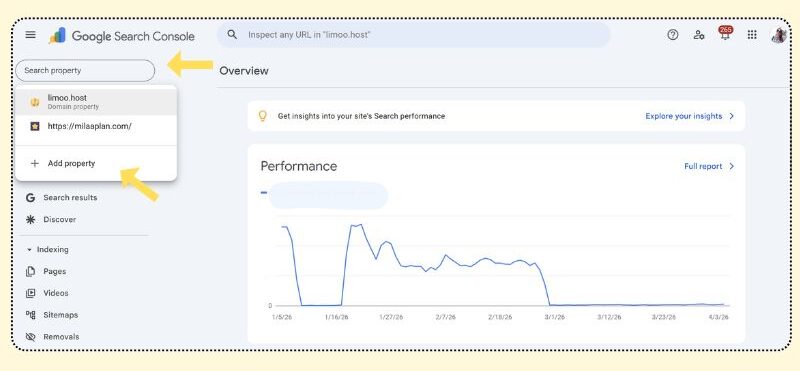
در بالای منوی اصلی، یک منوی کشویی وجود دارد که Property فعلی شما را نشان میدهد. اگر در سرچ کنسول چند سایت یا Property داشته باشید، میتوانید از این منو بین آنها جابهجا شوید.
همچنین گزینهای به نام Add property وجود دارد که از طریق آن میتوانید یک دامنه یا URL جدید را اضافه کرده و مراحل تأیید را برای آن انجام دهید.
| 🧩 توضیح تکمیلی: بهروز بودن دادهها در Search Console
قبل از بررسی گزارشهای مختلف در Search Console، باید درباره یک موضوع مهم صحبت کنیم: تازه بودن دادهها یا Data Freshnes در سرچ کنسول. میزان بهروز بودن دادهها به نوع گزارشی که مشاهده میکنید بستگی دارد. گزارشهای بخش Performance بهروزترین دادهها را دارند. در این بخش میتوانید بازه زمانی را روی 24 ساعت گذشته قرار دهید و دادههایی را ببینید که فقط چند ساعت از ثبت آنها گذشته است. البته این را هم در نظر بگیرید که دادههای جدید ممکن است موقتی یا ناقص باشند. گوگل این موضوع را به دو روش نشان میدهد:
در گزارشهای دیگر معمولاً دادهها با ۲ تا ۳ روز تأخیر نمایش داده میشوند. مثلاً اگر روز چهارشنبه به سرچ کنسول مراجعه کنید، ممکن است جدیدترین دادهای که میبینید مربوط به دوشنبه باشد. گاهی اوقات این تأخیر بیشتر میشود. در این حالت گوگل یک پیام اطلاعرسانی در بالای گزارش نمایش میدهد. برای مثال ممکن است پیامی مانند این ببینید: “Due to internal issues, this report has not been updated.” یعنی به دلیل مشکلات داخلی، این گزارش هنوز بهروزرسانی نشده است. |
گزارش Overview
اولین تبی که در منوی سمت چپ میبینید، گزارش Overview است. این صفحه یک نمای کلی از وضعیت سایت و مهمترین بخشهای گزارشدهی سرچ کنسول ارائه میدهد که شامل این موارد میشود:
- Performance
- Indexing
- Experience
- Enhancements
- و در صورت وجود، Shopping
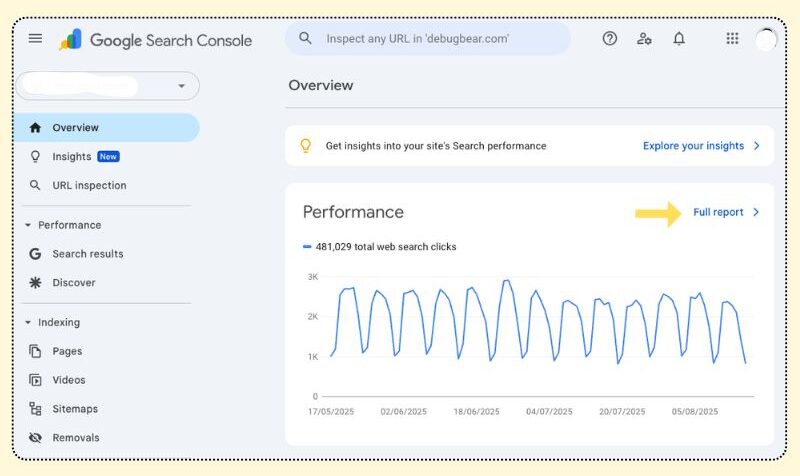
در هر قسمت از این گزارشها، یک یا چند نمودار هم وجود دارد که عملکرد سایت شما را بهطور پیشفرض در ۳ ماه گذشته نشان میدهد.
هدف این بخش این است که بتوانید با یک نگاه، تغییرات غیرمنتظره در عملکرد سایت را تشخیص دهید و سپس با کلیک روی دکمه «Full report» هر بخش، وارد گزارش مربوطه شوید و بررسی دقیقتری انجام دهید. (جلوتر جزئیات مربوط به هر گزارش را باز میکنیم)
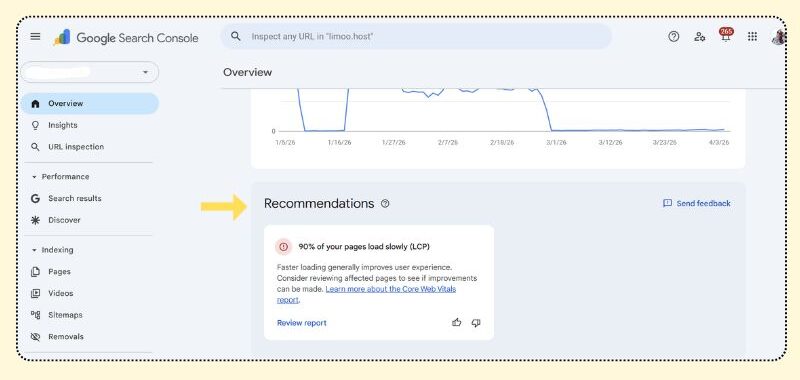
در گزارش Overview ممکن است پیشنهادهای شخصیسازیشدهای از طرف گوگل هم ببینید که به شما کمک میکنند اولویتهای بهینهسازی برای جستوجو را بهتر مشخص کنید. پیشنهاداتی مثل:
- مشکلات سرعت بارگذاری سایت
- تغییرات ناگهانی در عملکرد یک کوئری مهم
- صفحات ایندکسنشده
- و…
این توصیهها بهصورت خودکار بهروزرسانی میشوند و پیشنهاد من این است که هر از گاهی این بخش را بررسی کنید.
گزارش Insights
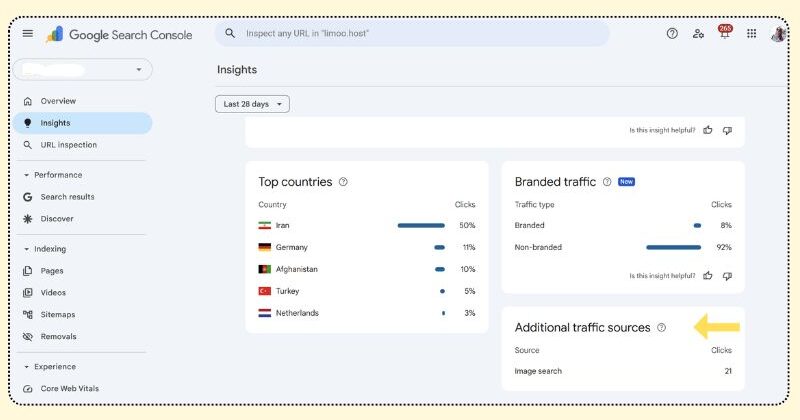
درست زیر بخش Overview در منوی سمت چپ صفحه، گزارش Insights قرار دارد که اخیراً (در تابستان 2025) به این ابزار اضافه شد.
گزارش Overview بیشتر روی عملکرد کلی سایت مانور میدهد، ولی Insights روی صفحات و کوئریهایی تمرکز میکند که در بازههای زمانی مشخصشده (سه ماه، ۲۸ روز و یک هفته اخیر) در حال ترند شدن هستند.
این گزارش از چند بخش تشکیل شده:
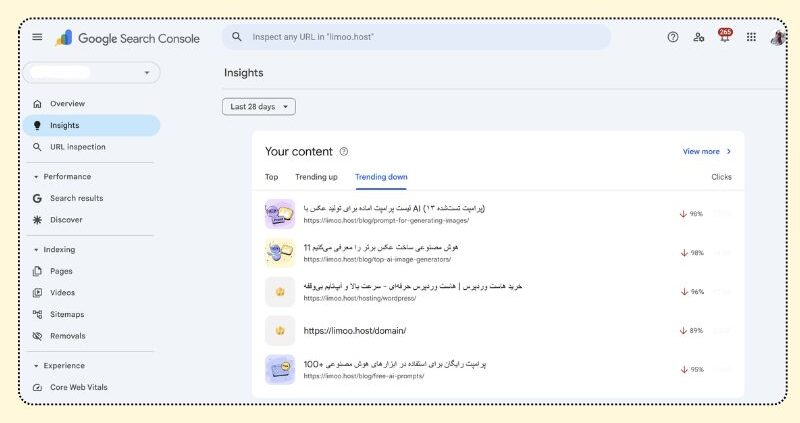
بخش Your content
در این بخش میتوانید ببینید کدام صفحات یا محتوای شما در یک دوره زمانی مشخص، نسبت به دوره قبل، روند صعودی یا نزولی در تعداد بازدید (کلیک) داشتهاند و کدام محتوای شما موفقتر بوده و کدام نیاز به توجه یا بهبود دارد:
- Top (بیشترین بازدید): صفحاتی هستند که در کل بیشترین تعداد کلیک را دریافت کردهاند.
- Trending up (روند صعودی): صفحاتی هستند که تعداد کلیکهایشان نسبت به دوره زمانی قبل، افزایش قابل توجهی داشته است. این نشان میدهد که این محتوا محبوبتر شده و بازدیدکنندگان بیشتری را به خود جذب کرده است.
- Trending down (روند نزولی): صفحاتی هستند که تعداد کلیکهایشان نسبت به دوره قبل، کاهش یافته است. این ممکن است نشاندهنده کاهش علاقه کاربران به آن محتوا یا رقابت بیشتر در آن زمینه باشد.
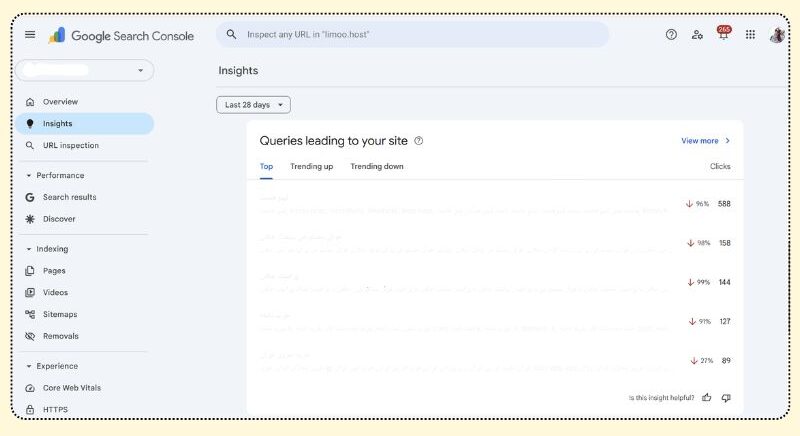
بخش Queries leading to your site
در این بخش میتوانید ببینید کاربران با جستوجوی چه کلمات یا عباراتی (کوئری) در گوگل به سایت شما آمدهاند و عملکرد این جستوجوها در یک بازه زمانی مشخص چگونه بوده است:
- Top (بیشترین بازدید): اینها کلمات یا عباراتی هستند که بیشترین تعداد کلیک را برای رسیدن به سایت شما داشتهاند. یعنی کاربران بیشتر با جستوجوی این موارد، شما را پیدا کردهاند.
- Trending up (روند صعودی): اینها کلماتی هستند که نسبت به دوره زمانی قبل، تعداد کلیکهایشان برای رسیدن به سایت شما بیشتر شده است. این نشان میدهد که این عبارات جستجو محبوبتر شدهاند و افراد بیشتری با استفاده از آنها به دنبال محتوای شما گشتهاند.
- Trending down (روند نزولی): اینها کلماتی هستند که تعداد کلیکهایشان برای رسیدن به سایت شما نسبت به دوره قبل، کمتر شده است. این ممکن است به این معنی باشد که این عبارات کمتر جستوجو میشوند یا رقابت در آنها بیشتر شده و سایت شما کمتر در نتایج دیده میشود.
حالا این گزارش به چه دردی میخورد؟
میتوانید بفهمید کاربران با چه عباراتی شما را در موتورهای جستوجو پیدا میکنند و کدام عبارات اهمیت بیشتری پیدا کرده یا کمتر مورد توجه قرار گرفتهاند.
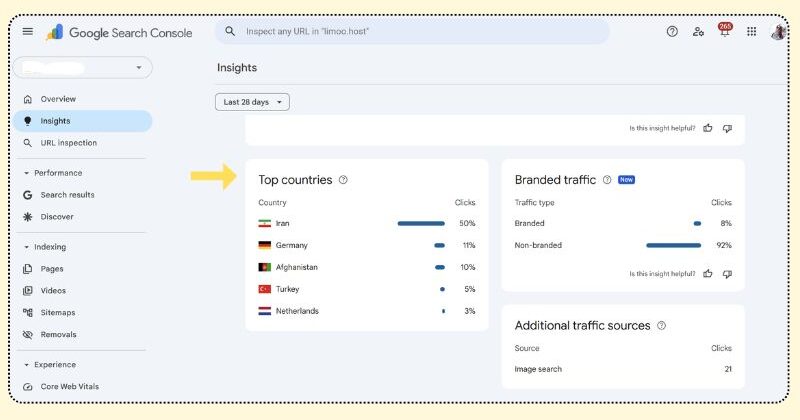
بخش Top countries
این گزارش میگوید که بیشترین بازدیدکنندگان شما که از طریق گوگل وارد سایتتان شدهاند، از کدام شهرها، استانها یا کشورها بودهاند.
نکته: گزارشهای این بخش برای ما ایرانیها خیلی قابل استناد نیست! (به دلیل استفاده کاربران از نرمافزارهای تغییردهنده آیپی)؛ ولی در کل به درد هدفگیری بهتر مخاطبان در تبلیغات و تولید محتوای هدفمندتر میخورد.
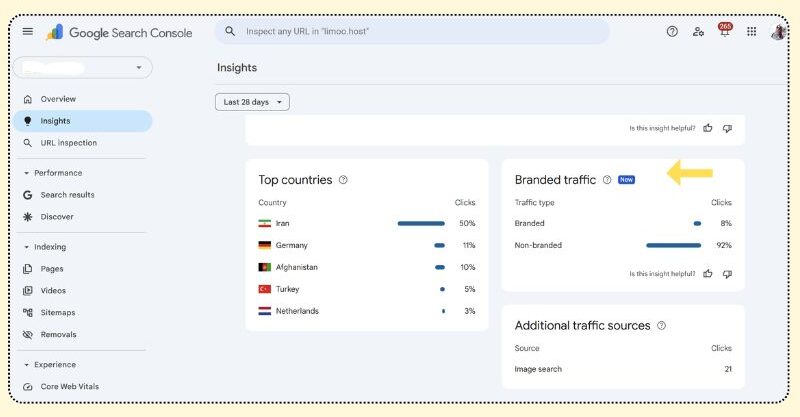
بخش Branded traffic
در این بخش میتوانید ببینید چند درصد ترافیک سایت شما از طریق کلمات و کوئریهای Branded (عباراتی که نام برند شما داخل آن ذکر شده؛ مثلاً هاست وردپرس لیموهاست) و چند درصد آنها Non-branded (جستوجوهایی که نام برند در آنها ذکر نشده؛ مثلاً خرید هاست وردپرس) است.
بخش Additional traffic sources
این گزارش میزان ترافیک (کلیک) سایت شما از کانالهای غیر از جستوجوی عادی گوگل (Web Search) را نشان میدهد؛ مثل جستوجوی تصویری یا ویدیویی.
یکی از ویژگیهای جالب Insights این است که با استفاده از هوش مصنوعی، کوئریهایی که قصد جستوجوی مشابهی دارند را در یک گروه قرار میدهد و عملکرد آنها را به صورت گروهی نمایش میدهد.
مثلاً فرض کنید مقالهای درباره «هوش مصنوعی ساخت عکس» نوشتهاید.
Insights همه این کوئریها را در یک گروه قرار میدهد و عملکرد آنها را بهصورت کلی نشان میدهد. این موضوع به شما کمک میکند بفهمید گوگل چگونه کوئریهای مشابه را درک میکند.
به همین دلیل اگر مقالهای درباره «هوش مصنوعی ساخت عکس» بنویسید، احتمالاً همان محتوا میتواند پاسخگوی کوئریهای مشابه مثل «طراحی عکس با هوش مصنوعی» هم باشد و نیازی نیست برای هرکدام مقاله جداگانه بنویسید.
اگر بخواهید تحلیل عمیقتری انجام دهید، میتوانید روی هر Query Group کلیک کنید تا به گزارش Performance با یک فیلتر Regex مخصوص منتقل شوید.
ابزار URL Inspection
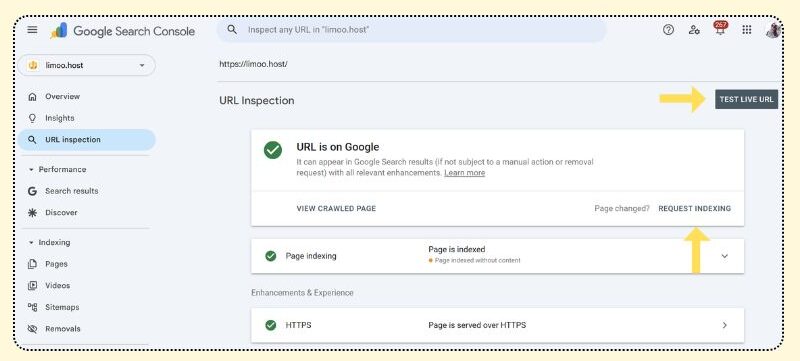
اگر میخواهید اطلاعات مربوط به یک صفحه خاص از سایت خود را بررسی کنید، باید سراغ ابزار URL Inspection بروید. این ابزار یک نوار جستوجو در بالای صفحه است که برای استفاده از آن باید:
- URL صفحه را در کادر جستوجوی بالای صفحه وارد کنید،
- دادههای مربوط به آن صفحه از ایندکس گوگل نمایش داده میشود،
- بخش Page Indexing را باز کنید تا جزئیات کامل را ببینید.
در این بخش میتوانید اطلاعاتی درباره موارد زیر ببینید:
- زمان دیسکاوری و شناسایی صفحه
- زمان Crawl
- وضعیت Index
همچنین میتوانید ببینید گوگل چگونه آن صفحه را پیدا کرده است؛ از طریق Sitemap یا از طریق لینک یک صفحه دیگر.
اگر صفحه جدیدی ساختهاید یا تغییر مهمی در یک صفحه قدیمی ایجاد کردهاید، میتوانید گزینه: «REQUEST INDEXING» را انتخاب و از گوگل بخواهید صفحه را دوباره بررسی کند.
گوگل در مستندات رسمی خود بهوضوح توضیح داده است:
«درخواست Crawl به این معنا نیست که صفحه شما فوراً یا حتماً در نتایج جستوجو ظاهر خواهد شد. الگوریتمهای ما تلاش میکنند محتوای باکیفیت و مفید را سریعتر وارد نتایج کنند.»
پس گوگل اولویت را به صفحات باکیفیتتر میدهد، نه درخواستهای ایندکسی که برایش ارسال میکنید!
در این صفحه گزینه «TEST LIVE URL» را هم میبینید که به شما اجازه میدهد صفحه را دقیقاً همانطور که گوگل میبیند مشاهده کنید. در این بخش میتوانید نسخه HTML صفحه یا اسکرینشات واقعی صفحه را مشاهده کنید.
این قابلیت برای بررسی مشکلات JavaScript یا صفحاتی که گوگل نتوانسته کروال کند، به درد میخورد.
گزارشهای Performance
مهمترین بخش سرچ کنسول، همین دیتاهای پرفورمنس است که ۳ دسته گزارش را نشان میدهد:
- Search Results
- Discover
- Google News
نکته: دو گزارش Discover و News فقط زمانی در منوی سرچ کنسول نمایش داده میشوند که سایت شما حداقل تعداد مشخصی Impression در آن سرویسها داشته باشد. اگر به این دو گزارش دسترسی نداشته باشید، گزارش اصلی Search به صورت ساده با نام Performance در منو نمایش داده میشود.
گزارش Search Results
با کلیک روی این گزارش به صفحهای شبیه به تصویر زیر هدایت میشوید که در قالب یک نمودار خطی، عملکرد کلی ترافیک سایتتان را با ۴ معیار نشان میدهد:
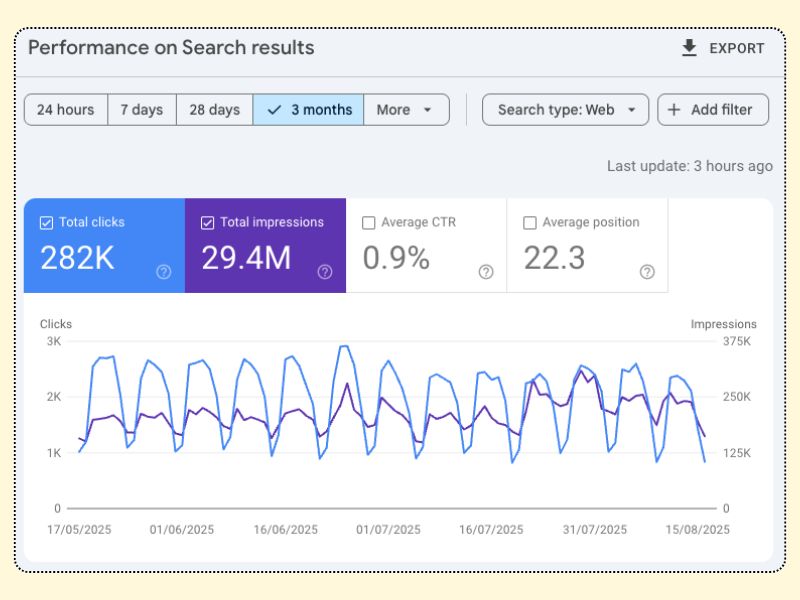
- Clicks: تعداد دفعاتی است که روی لینک سایت شما کلیک شده است.
- Impressions: تعداد دفعاتی که لینک سایت شما در نتایج جستجو توسط کاربران دیده شده است.
- CTR: درصدی از ایمپرشنها که منجر به یک کلیک شده است. (نسبت کلیک به ایمپرشن).
- Average Position: میانگین جایگاه سایت شما در نتایج جستوجو.
نکته: به طور پیشفرض فقط متریکهای Clicks و Impressions فعال هستند، اما میتوانید دو متریک دیگر را هم فعال کنید تا در جدول و نمودار نمایش داده شوند.
بالای این جدول یکسری دکمه میبینید که با تغییر آنها از حالت پیشفرض میتوانید نتیجه گزارش را دقیقتر کنید:
مقایسه بازههای زمانی
به طور پیشفرض، این گزارش دادههای سه ماه اخیر را نشان میدهد؛ اما با استفاده از فیلتر تاریخ میتوانید از بین بازههای زمانی ۲۴ ساعت، ۷ روز، ۲۸ روز و… بازه زمانی دلخواهتان را انتخاب کنید. با کلیک روی دکمه more و سپس گزینه «compare» هم میتوانید دو بازه زمانی را با هم مقایسه کنید.
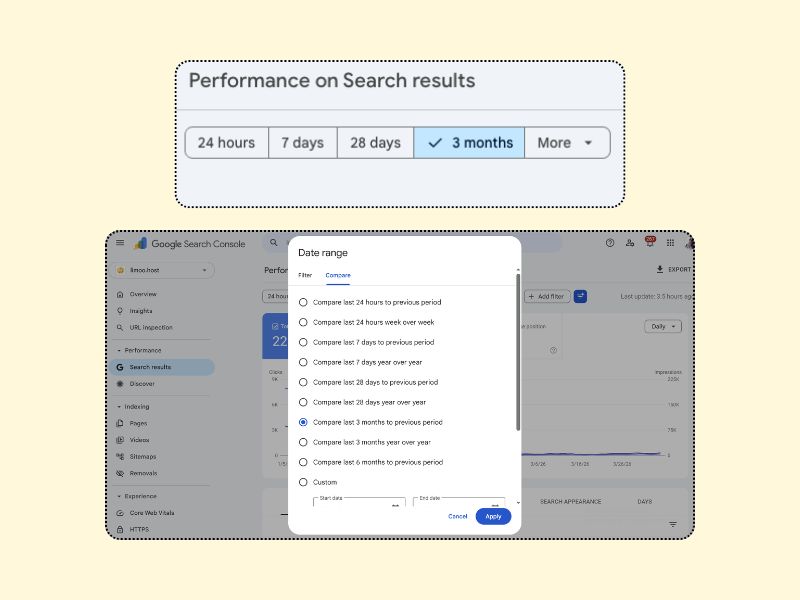
نکته مهم: Search Console فقط ۱۶ ماه دادهها را نگه میدارد، بنابراین امکان مقایسه دو سال کامل وجود ندارد.
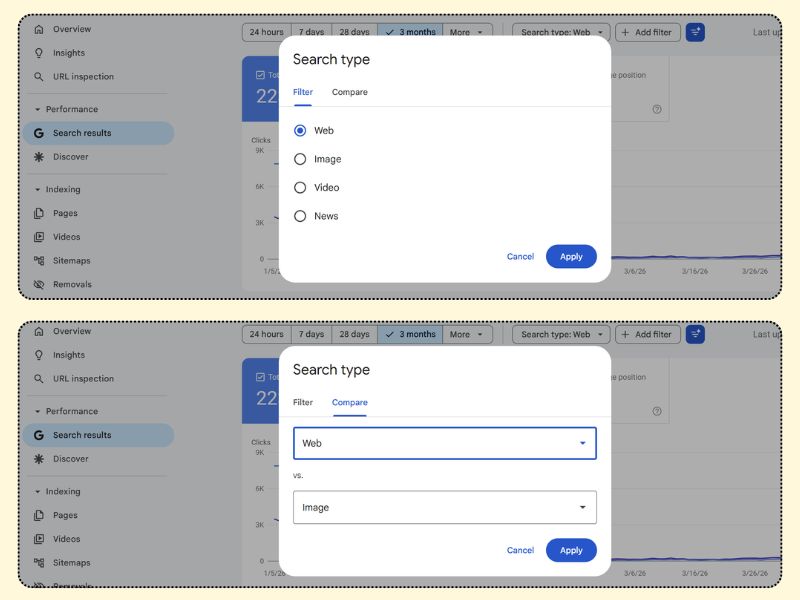
تغییر نوع جستجو
با کلیک روی دکمه «Search type» میتوانید نوع جستجو را از حالت پیشفرض «web» به Images ،Video و News تغییر دهید و عملکرد سایتتان را در بخشهای دیگر جستوجوی گوگل هم بررسی کنید.
اینجا حتی میتوانید عملکرد دو نوع جستوجو را با هم مقایسه کنید؛ مثلاً مقایسه جستوجوی ویدیو و عکس.
دکمه Add filter
با زدن این دکمه میتوانید نتایج را بر اساس:
- کوئری (Queries)
- صفحات (Pages)
- کشورها (Countries)
- دستگاهها (Devices)
- و ظاهر جستوجو (Search Appearance)
فلیتر و تحلیل کنید.
| قابلیت هوش مصنوعی در سرچ کنسول
گوگل اخیرا قابلیت هوش مصنوعی را هم بهصورت آزمایشی به این ابزار اضافه کرده است که با نوشتن یک پرامپت کوتاه، میتوانید گزارش شخصیسازیشده مد نظرتان را دریافت کنید. |
جدول پایین این نمودار هم، اطلاعات دقیقتری در مورد عملکرد سایت شما بر اساس معیارهای مختلف ارائه میدهد. این جدول به طور پیشفرض معمولاً بر اساس عبارات کوئری (Queries) مرتب شده است، اما شما میتوانید آن را بر اساس معیارهای دیگر نیز فیلتر و مرتب کنید.
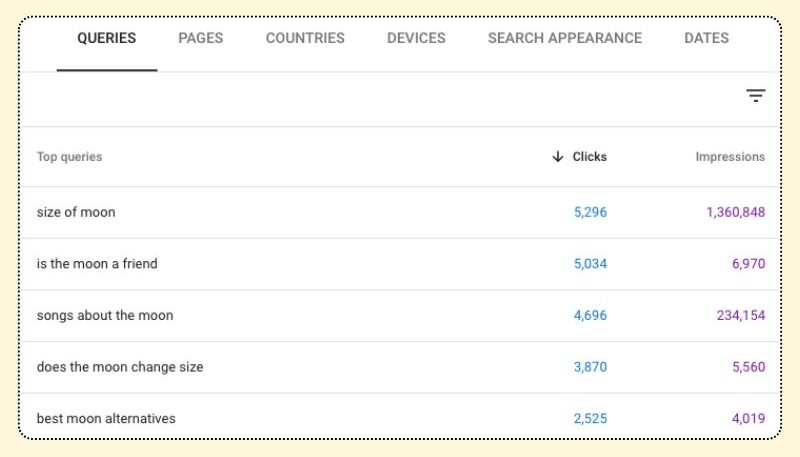
ستونهای اصلی این جدول، همان فیلترهایی هستند که بالاتر گفتیم، یعنی:
- Queries (عبارات جستجو):
این ستون لیستی از کلماتی را نشان میدهد که کاربران برای یافتن سایت شما در گوگل جستجو کردهاند. این مهمترین بخش برای درک نحوه ورود کاربران به سایت شماست.
- Pages (صفحات):
این ستون نشان میدهد که کدام یک از صفحات سایت شما در نتایج جستجو نمایش داده شده، کلیک دریافت کردهاند، رتبه و CTR بهتری دارند.
توجه: اگر میخواهید کوئریهای مربوط به یک صفحه خاص را ببینید:
- به تب Pages بروید
- صفحه موردنظر را انتخاب کنید
- سپس دوباره به تب Queries برگردید
Search Console به طور خودکار یک فیلتر ایجاد میکند که فقط کوئریهای همان صفحه را نشان میدهد.
- Countries (کشورها):
این ستون نشان میدهد که کاربران از کدام کشورها به سایت شما دسترسی پیدا کردهاند.
- Devices (دستگاهها):
این ستون نوع دستگاهی را که کاربران برای دسترسی به سایت شما استفاده کردهاند (موبایل، دسکتاپ، تبلت) نشان میدهد.
- Search Appearance (ظاهر جستجو):
این ستون نحوه نمایش سایت شما در نتایج جستجو را نشان میدهد (مانند نتایج معمولی، ریویو اسنیپت، یا نتایج تصویری).
- Days
با استفاده از این فیلتر میتوانید بازه زمانی خاصی (روزانه، هفتگی، ماهانه) را برای تحلیل دادهها انتخاب کنید.
با کلیک بر روی تبهای بالای جدول (Days ,Queries, Pages, Countries, Devices, Search Appearance)، میتوانید نحوه نمایش و تحلیل دادهها را تغییر دهید و هر کدام از این معیارها را به عنوان ستون اصلی خود در نظر بگیرید.
حالا چطور باید از این اعداد و ارقام استفاده کنید؟ با یک مثال توضیح میدهم.
فرض کنید صفحهای برای یک کلمه کلیدی مهم Average Position بالای ۱۰ (مثلاً ۱۱ یا ۱۲) دارد. این یعنی صفحه شما تقریباً در ابتدای صفحه دوم نتایج گوگل قرار دارد. پس با کمی بهینهسازی محتوا ممکن است بتوانید رتبه آن را به Top 10 و صفحه اول گوگل برسانید.
یا مثلاً بعد از بررسی دادهها متوجه میشوید که صفحه مدنظر شما ایمپرشن بالایی دارد ولی CTR آن پایین است؛ این یعنی با بهینهسازی عنوان و توضیحات سئو و انتخاب یک متا تایتل کلیکخورتر میتوانید ترافیک بیشتری را به آن صفحه هدایت کنید.
همین تغییرات کوچک معمولاً باعث افزایش قابل توجه Impression و Click میشود.
برای خروجی گرفتن از دیتاهای سرچ کنسول و تهیه گزارشهای سئو یا استفاده در تدوین استراتژی محتوایی هم میتوانید دکمه Export را بزنید و در قالب گوگل شیت، اکسل یا CSV آن را دریافت کنید.
| ⭐ محتوای مرتبط: پیلار کلاستر چیست؟ نحوه درست اجرای این استراتژی |
گزارش Discover
این گزارش هم مشابه Search Results است، اما فقط عملکرد شما در Google Discover را نشان میدهد. Google Discover یک فید محتوای شخصیسازیشده در اپلیکیشن موبایل گوگل است.
ترافیک Discover معمولاً بسیار نوسانی (Spiky) است و گاهی ممکن است یک مقاله ناگهان هزاران بازدید از Discover دریافت کند و ناگهان ترافیک آن به صفر برسد.
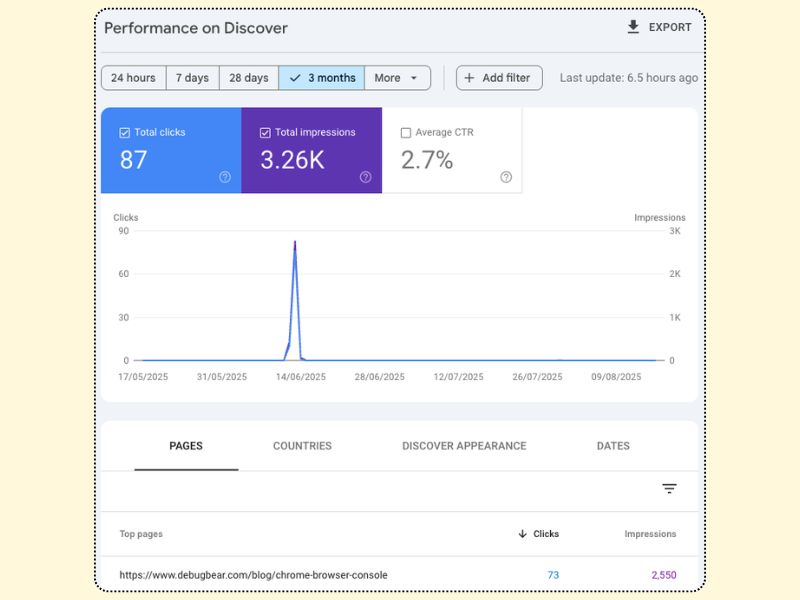
در ابزارهای آنالیتیکس، این ترافیک اغلب به عنوان Direct Traffic ثبت میشود و تشخیص آن سخت است. برای بررسی این موضوع باید به Discover Report در سرچ کنسول مراجعه کنید.
گزارش Google News
گزارش سوم در بخش Performance مربوط به Google News است. این گزارش فقط ترافیک دریافتشده از موارد زیر را نشان میدهد:
- news.google.com
- اپلیکیشن Google News
اگر بخواهید ترافیک تب News در نتایج جستجوی گوگل را ببینید، باید در گزارش اصلی Search Results فیلتر News را در Search Type انتخاب کنید.
گزارشهای بخش Indexing
اگر بخواهید گزارشهای مفصلتری از وضعیت ایندکس محتوای سایت داشته باشید، باید بروید سراغ گزارشهای بخش Indexing.
در این بخش، ۴ نوع گزارش را میتوانید مشاهده کنید:
- pages
- videos
- sitemaps
- removals
گزارش page indexing
برای بررسی وضعیت ایندکس صفحات سایت، باید روی تب اول، یعنی Pages کلیک کنید. (در نسخههای قدیمی Search Console این گزارش با نام Index Coverage شناخته میشد.)
همانطور که در تصویر میبینید، در بالای گزارش، یک نمودار وجود دارد که تعداد صفحات ایندکسشده و نشده در سایتتان را نشان میدهد. در پایین همان جدول هم میتوانید با کلیک روی «view data about indexed pages» دیتاهای مربوط به صفحات ایندکسشده را ببینید.

اما بخش مهمتر، جدول دوم است که لیستی از دلایل ایندکس نشدن صفحات سایتتان را نشان میدهد.
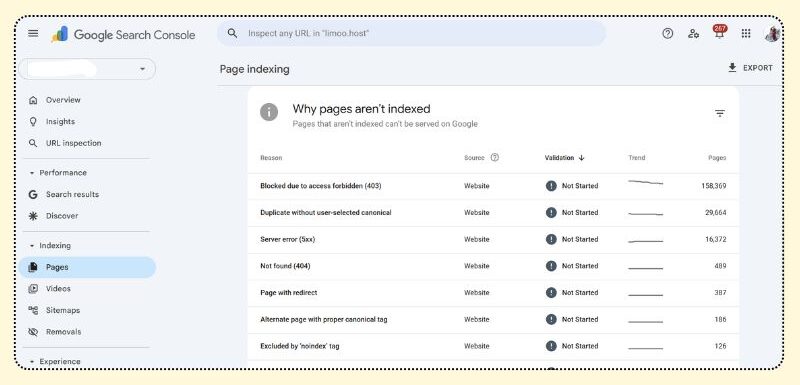
در ستون Source میتوانید ببینید دلیل ایندکس نشدن صفحه، مربوط به کدام عامل است:
- Google systems → رفتار و تصمیم گوگل
- Website → مشکلی در سایت شما
گوگل برای ایندکس نشدن صفحات، عمداً از واژه Reason (دلیل) استفاده میکند نه Problem (مشکل)؛ چون همیشه ایندکس نشدن صفحات به معنای وجود مشکل نیست.
از بین لیست دلایل، بعضی نیاز به بررسی ندارند. مثل این موارد:
- Page with redirect (صفحهای که به آدرس دیگری ریدایرکت میشود؛ فقط باید مطمئن شوید صفحه مقصد بهدرستی ایندکس شده است.)
- Discovered – currently not indexed (گوگل صفحه را پیدا کرده اما هنوز آن را Crawl نکرده است.)
- Excluded by noindex tag (در این حالت صفحه دارای تگ noindex است. اگر اشتباهاً صفحه مهمی را noindex نکرده باشید، جای نگرانی نیست.)
دلایلی هم هستند که نیاز به بررسی دارند؛ مثل:
- Not found (خطای 404 یعنی صفحه در سرور پیدا نشده است.اگر این صفحه را عمداً حذف کردهاید بهتر است یک ریدایرکت ایجاد کنید یا اگر حذف نکردهاید، احتمالاً مشکل فنی وجود دارد.)
- Duplicate without user-selected canonical (گوگل این صفحه را کپی یک صفحه دیگر تشخیص داده، برای همین نسخه دیگری را در نتایج جستجو نمایش میدهد.)
نکته اضافه: چگونه مشکل را بررسی کنیموقتی روی یکی از دلایل ایندکس نشدن کلیک کنید، اطلاعات زیر نمایش داده میشود:
گاهی در همین لیست میتوانید الگوی مشخصی پیدا کنید. مثلاً همه URLها مربوط به بلاگ یا مربوط به صفحات تگ هستند. وقتی بخش مشکلدار سایت را پیدا کنید، بررسی علت و رفع مشکل بسیار سادهتر میشود. |
نکته مهم: گزارش Page Indexing درلحظه (real-time) نیست. این گزارش خطاهایی را نشان میدهد که گوگل در زمان Crawl دیده است. برای همین ممکن است مشکل قبلاً برطرف شده باشد، اما هنوز در گزارش دیده شود.
گزارش video indexing
این گزارش مشابه گزارش قبلی است؛ با این تفاوت که مربوط به وضعیت ایندکس شدن ویدیوها است و تعداد ویدیوهای ایندکسشده و نشده و علت ایندکس نشدن آنها را نشان میدهد.
گزارش Sitemaps
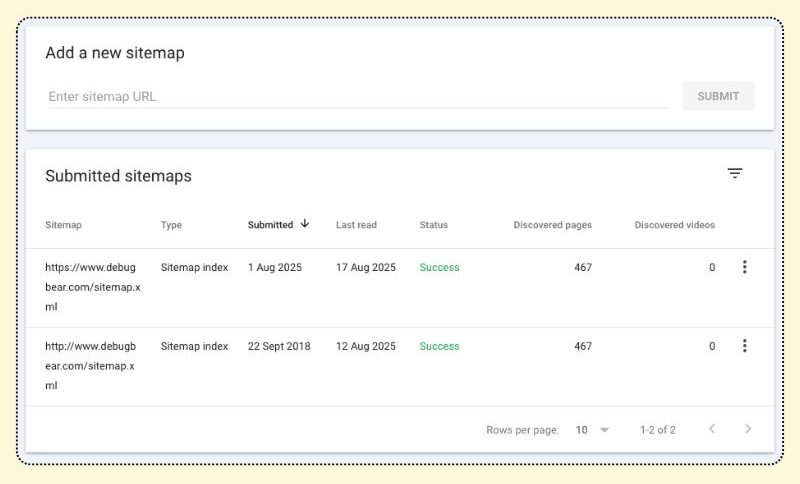
در بخش Indexing یک گزارش مهم دیگر هم وجود دارد و آن گزارش Sitemaps است. Sitemap فایلی است که لیستی از صفحات مهم سایت شما را در اختیار موتورهای جستوجو قرار میدهد. هدف این فایل دسترسی راحتتر موتورهای جستوجو به صفحات سایت شماست.
البته بدون sitemap هم گوگل میتواند صفحات را پیدا کند (از طریق لینکها)، اما sitemap این فرایند را سریعتر و دقیقتر میکند.
پس این بخش هم یک ابزار است و هم یک گزارش؛ در این بخش هم میتوانید Sitemap ارسال کنید، هم وضعیت آن را بررسی کنید. پس از ایجاد sitemap کافی است URL آن را در بخش Sitemaps در Search Console وارد کنید و روی Submit کلیک کنید.
گزارش Removals
این بخش برای درخواست حذف موقت برخی صفحات از نتایج جستجوی گوگل استفاده میشود. دقت کنید که صفحه از سایت شما حذف نمیشود؛ فقط برای مدتی در نتایج جستجو نمایش داده نمیشود.
این قسمت از ابزار، دو کاربرد اصلی دارد:
Request temporary removal
برای اینکه یک صفحه از نتایج جستجو بهصورت موقت (حدود ۶ ماه) حذف شود باید از این بخش اقدام کنید. مثلاً:
- صفحهای قدیمی که نمیخواهید کاربران ببینند
- اشتباه محتوایی که نیاز به اصلاح دارد
- لو رفتن محتوای حساس
Outdated content
این بخش فقط وضعیت درخواستهای حذف قدیمی کاربران از طریق ابزار «Outdated Content» را نشان میدهد. دقت کنید که این درخواستها را شما ایجاد نمیکنید؛ کاربران وب ممکن است ایجاد کرده باشند.
نکته مهم: اگر میخواهید صفحه برای همیشه از گوگل حذف شود، باید صفحه را حذف یا به 404/410 تبدیل کنید یا با robots.txt و noindex آن را مسدود کنید.
| ⭐ محتوای مرتبط: دلایل ایندکس نشدن سایت در گوگل + چک لیست رفع آن |
گزارشهای بخش Experience
قسمت بعدی در منوی سرچ کنسول، گزارشهای مربوط به Experience یا همان تجربه کاربری سایت از دید گوگل است.
از آنجایی که گوگل معمولاً دقیق نمیگوید چه عواملی در رتبهبندی صفحات برایش اولویت دارند، گزارشهای این بخش راهنمایی شفاف و مهم است که نباید نادیدهشان بگیرید.
این بخش دو گزارش اصلی دارد:
- Core Web Vitals
- HTTPS
گزارش Core Web Vitals
Core Web Vitals ۳ معیاری هستند که گوگل آنها را برای تجربه کاربری (هم موبایل هم دسکتاپ) بسیار مهم میداند:
- LCP (سرعت بارگذاری محتوای اصلی صفحه)
- INP (میزان تعاملپذیری صفحه)
- CLS (پایداری بصری صفحه)
در مقاله «Core Web Vitals چیست و چه تاثیری در سئو سایت دارد؟» مفصل درباره این معیارها صحبت کردیم و اینجا بازشان نمیکنیم. (برای درک بهتر این گزارش از سرچ کنسول همین سری به این مقاله بزنید.)
در این گزارش، URLهای سایت در سه دسته قرار میگیرند:
- Good
- Needs Improvement
- Poor
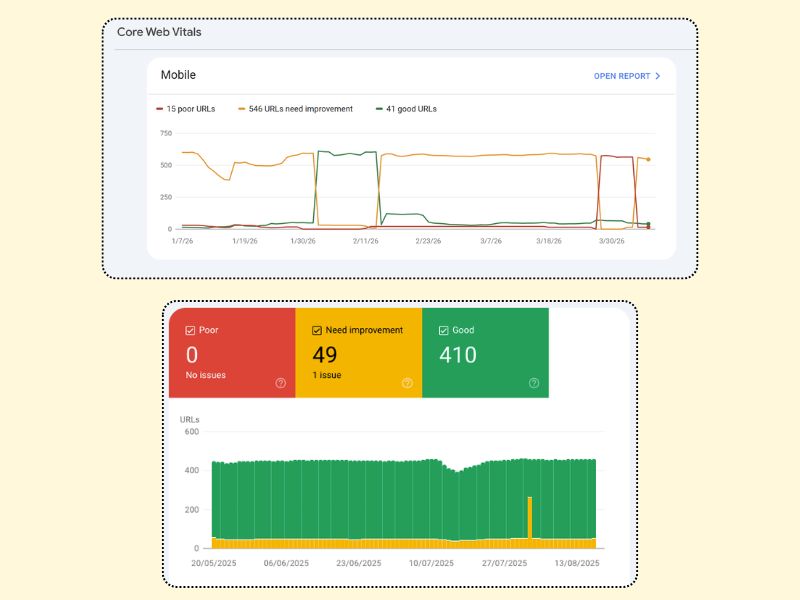
اگر بعضی از URLها در دسته Good قرار نگرفتهاند، میتوانید روی گزینه Open Report کلیک کنید تا دلیل آن را ببینید.
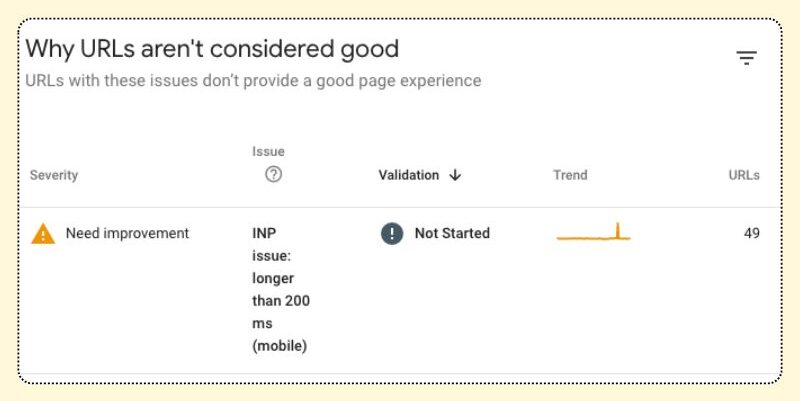
گاهی مشکل مربوط به کل سایت است نه یک صفحه خاص؛ مثلاً اگر همه صفحات مشکل LCP داشته باشند، احتمالاً مشکل از قالب سایت، سرعت سرور یا عدم استفاده از caching است.
گزارش HTTPS
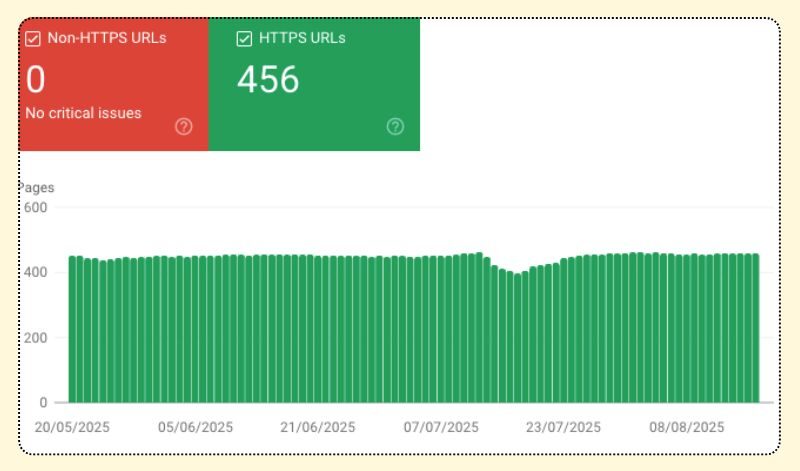
گزارش HTTPS نشان میدهد چه تعداد از صفحات ایندکسشده سایت شما، HTTPS و چه تعدادشان هنوز HTTP هستند.
اگر صفحات HTTP در این گزارش مشاهده کردید، باید علت آن (مثل گواهی SSL نامعتبر یا نبود ریدایرکت از HTTP به HTTPS) را بررسی و و در اسرع وقت مشکل را رفع کنید. چون گوگل تایید کرده است که داشتن گواهینامه SSL و پروتکل HTTPS یک فاکتور رتبهبندی است و روی سئو سایتتان تاثیر میگذارد.
گزارشهای بخش Shopping
قبلتر گفتیم که بخش Shopping فقط زمانی در منوی سرچ کنسول نمایش داده میشود که سایت شما سیگنالهای مرتبط با محصولات را به گوگل ارسال کند.
دو نوع استراکچر دیتای مهم در این بخش وجود دارد:
- Merchant listing structured data
- Product snippet structured data
نکته جالب این است که این بخش مختص فروشگاهها نیست؛ مثلاً یک سایت نقد و بررسی خودرو هم میتواند از structured data مربوط به محصولات استفاده کند و گزارشهای مربوط به آن را در این قسمت مشاهده کند.
| ⭐ محتوای مرتبط: معرفی ۱۵ ابزار ضروری برای بررسی سئو سایت |
گزارشهای بخش Enhancements
بخش Enhancements به آن دسته از ویژگیهای سایت مربوط میشود که از استراکچر دیتا (Structured Data) استفاده میکنند.
| 🧩 توضیح تکمیلی: تعریف structured data و Rich Results
گوگل Structured Data را اینطور تعریف میکند: «یک فرمت استاندارد برای ارائه اطلاعات درباره صفحه و دستهبندی محتوای آن.» به زبان سادهتر، استکراچر دیتا نوعی کد است که به موتورهای جستجو کمک میکند محتوای صفحه را بهتر درک کنند. مثلاً اگر محتوای شما یک ویدیو باشد، به کمک استراکچر دیتاها میتوانید تاریخ انتشار، تاریخ انقضا، مدت زمان، توضیحات و حتی متن ویدیو را به گوگل نشان دهید. این اطلاعات معمولاً از طریق Crawl ساده صفحه قابل تشخیص نیستند و حتماً باید در قالب این تکه کدها (استراکچر دیتاها) به گوگل فهمانده شوند! در ضمن، استفاده از Structured Data میتواند باعث شود سایت شما در Rich Results نمایش داده شود. حالا Rich Results یا نتایج ویژه چیست؟ نمایشی از نتایج جستجوی گوگل است که اطلاعات بیشتری نسبت به یک نتیجه جستجوی استاندارد ارائه میدهد و معمولاً از طریق دادههای ساختاریافته (Structured Data) که در صفحه وب شما پیادهسازی شدهاند، فعال میشود. به عبارت دیگر، وقتی شما از دادههای ساختاریافته برای توصیف محتوای صفحه خود استفاده میکنید (مثلاً اینکه صفحه شما درباره یک محصول، یک دستور پخت، یک رویداد، یا یک مقاله است)، گوگل میتواند آن اطلاعات را درک کرده و به جای نمایش یک لینک و توضیحات متنی ساده، نتایج را به شکلی غنیتر و جذابتر به کاربران نمایش دهد. |
در این بخش برای هر نوع structured data و خطاهای مربوط به آنها یک گزارش جداگانه وجود دارد:
- Breadcrumbs
- FAQ
- Image Metadata
- Profile page
- Videos
- Review snippets
- و…
گزارش بخش Security and Manual actions
این بخش شامل دو گزارش است:
- Manual Actions
- Security Issues
گزارش Manual Actions
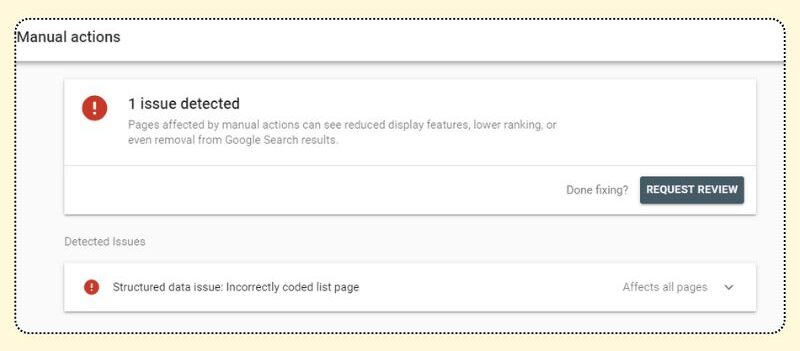
در این بخش میتوانید جریمهها یا اقداماتی که توسط تیم انسانی گوگل به دلیل نقض قوانین و دستورالعملهای گوگل روی سایتتان اعمال شده است را ببینید. مواردی مثل استفاده از لینکها و محتواهای اسپم، ریدایرکتهای مخرب و…
اگر گزارش مشکلی را در این بخش دیدید، حتماً در اولین فرصت آن را بررسی، اصلاح و درخواست بازبینی را به گوگل ارسال کنید.
گزارش Security Issues
Security Issues بیشتر به خطرات مستقیم برای کاربران (مانند بدافزار، فیشینگ، هک) مربوط است و اغلب توسط سیستمهای خودکار گوگل یا تیمهای امنیتی شناسایی میشود.
در واقع گزارشهای این بخش به شما اطلاع میدهد که آیا گوگل متوجه شده است که وبسایت شما در معرض خطرات امنیتی مثل هک، فیشینگ، بدافزار و… قرار گرفته یا نه.
در صورت مشاهده هرگونه هشدار امنیتی، باید فوراً سایت خود را برای شناسایی و حذف بدافزار، هک، یا محتوای مخرب بررسی و پاکسازی کنید. سپس، مانند Manual Actions، باید درخواست بازبینی (Reconsideration Request) به گوگل ارسال کنید.
گزارش Links
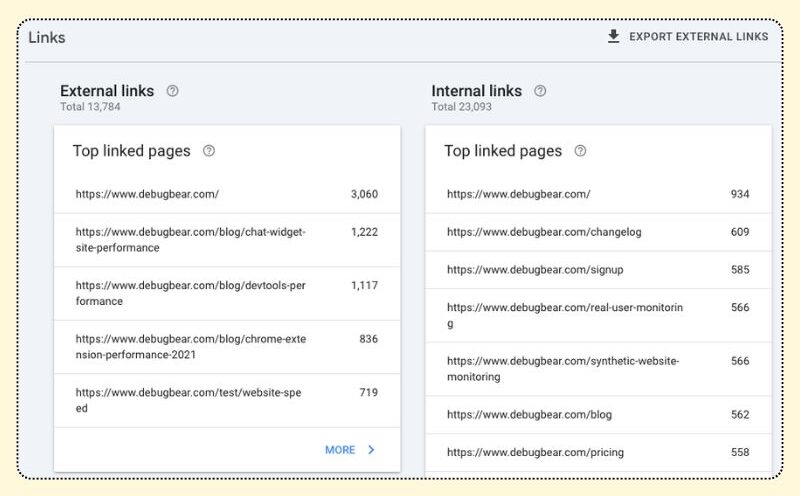
در این گزارش میتوانید آمار مربوط به صفحاتی که بیشترین لینکها داخلی و خارجی را دارند، سایتهایی که بیشترین لینک را به شما دادهاند و Anchor textهایی که بیشتر در بکلینکهای شما استفاده شدهاند را ببینید.
البته گزارش لینکها در سرچ کنسول، چند محدودیت هم دارد؛ آن هم این است که نمیگوید این لینکها در چه زمان و تاریخی ایجاد شدهاند و چه تعداد از آنها جدید و قدیمی هستند.
سرچ کنسول دیتایی درباره کیفیت لینکها هم به شما نمیدهد. برای بررسی این موارد باید سراغ سایر ابزارهای سئو مثل Ahrefs و Moz و Semrush بروید.
بخش Achievements
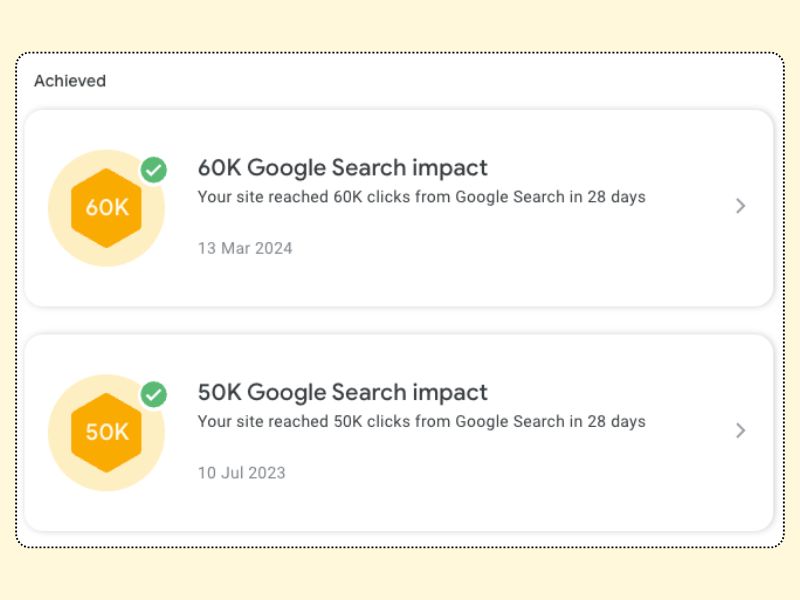
بخش Achievements جدیداً به سرچ کنسول اضافه شده و هدف آن تشویق و قدردانی از مدیران وبسایتها برای بهبود عملکرد وبسایت خود در نتایج جستجوی گوگل است.
این بخش مانند یک سیستم تشویقی عمل میکند که با رسیدن به دستاوردها و اهداف خاص، مدالها و نشانهایی را بهصورت گرافیکی به شما اعطا میکند.
با کلیک روی هر مدال، میتوانید جزئیات بیشتری درباره معیاری که برای کسب آن لازم بوده و تاریخی که آن را کسب کردهاید، مشاهده کنید.
بخش Settings
آخرین بخش از منوی سرچ کنسول هم به تنظیمات ابزار اختصاص دارد. در این بخش میتوانید یکسری تنظیمات عمومی ابزار، تنظیمات مربوط به فرایند کراول و حذف Property را انجام دهید.
بخش General settings
این بخش معمولاً شامل تنظیمات کلی مربوط به نحوه نمایش اطلاعات، اعلانها، و برخی تنظیمات عمومی دیگر برای این property (ویژگی/سایت) است. البته جزئیات دقیق آن ممکن است بسته به نوع property (Domain property یا URL-prefix property) کمی متفاوت باشد.
| ⭐ محتوای مرتبط: سئو چیست؟ آموزش مبانی SEO به زبان خیلی ساده! |
بخش Crawling
این گزارش هم دو بخش دارد؛ بخش اول مربوط به فایل robots.txt و وضعیت و مشکلات آن است. فایل robots.txt به رباتهای موتور جستجو (مثل ربات گوگل) میگوید که کدام بخشهای سایت شما را میتوانند خزش کنند و کدام بخشها را نباید ببینند. در مقاله «فایل Robots.txt چیست و چه کاربردی در سئو تکنیکال سایت دارد؟» بیشتر درباره این فایل و نحوه ساخت آن توضیح دادهایم.
بخش دوم گزارش یعنی Crawl stats اطلاعاتی درباره نحوه Crawl سایت توسط رباتهای گوگل ارائه میدهد، مثل:
- تعداد درخواستهای Crawl
- زمان پاسخ سرور
- پاسخهای سرور
جمعبندی نهایی
همانطور که دیدید، Google Search Console یکی از مهمترین ابزارهای سئو است که اطلاعات دقیقی را درباره وضعیت سایتتان در نتایج جستوجوی گوگل به شما میدهد.
اما آیا شما برای بهینهسازی سایتتان و کسب رتبه بهتر در گوگل الزاماً به آن نیاز دارید؟ بله! چون بهینهسازی سایتتان بدون داشتن دادهها و اطلاعات دقیق از وضعیت آن مثل رانندگی با چشمهای بسته میماند!
این ابزار به شما کمک میکند:
- بفهمید گوگل سایت شما را چگونه میبیند
- مشکلات ایندکس و Crawl را پیدا کنید
- عملکرد واقعی سایت در جستجوی گوگل را تحلیل کنید
بهترین نکته درباره این ابزار این است که کاملاً رایگان است و هر صاحب سایتی میتواند از آن استفاده کند.
اگر سوال و ابهامی درباره هر بخش از مقاله دارید، منتظر دریافت و پاسخ به سوالات سرچ کنسولیتان هستیم!
منابع: searchenginejournal | semrush



دیدگاه ها
اولین نفری باشید که دیدگاه خود را ثبت می کنید