

 2026-11-19
 ۱۰ دقیقه
 ۰


انبوهی از فایلها، چندین ویدیوی طولانی، تعدادی فایل صوتی که باید بررسی شوند و کلی کار دیگر روی سرتان ریخته است. قبول دارم؛ استخراج اطلاعات از این همه منبع کار خیلی سختی است! اما نه با NotebookLM.
آموزشهای لیمو را در گوگل راحتتر پیدا کن
لیموهاست را به منابع ترجیحی گوگلت اضافه کن تا گوگل بداند خواندن آموزشهای ما برایت مهم است.
پنجره باز نشد؟ از لینک مستقیم گوگل استفاده کن.
در این مقاله میخواهیم ببینیم NotebookLM چیست و چطور یکی از کاربردیترین هوشهای مصنوعیها، برای دانشجویان و تیمهای کاری به شمار میآید. دربارۀ قابلیتهای این ابزار صحبت میکنیم، نحوۀ استفاده از آن را آموزش میدهیم و خلاصه هرآنچه لازم است دربارۀ این هوش مصنوعی بدانید، زیر ذرهبین میبریم.
هوش مصنوعی NotebookLM چیست؟
NotebookLM یک ابزار هوش مصنوعی ارائهشده توسط گوگل است که برای تحقیق، یادگیری و مدیریت اطلاعات طراحی شده. با کمک این ابزار میتوانید منابع مختلفی مثل فایلهای PDF، مقالات، اسناد متنی و حتی ویدیوهای یوتیوب را بررسی کنید، از آنها خلاصه بگیرید و دربارۀ محتوایشان سؤال بپرسید.
نکتۀ مهم: در ظاهر به نظر میرسد NotebookLM هم ابزاری است مثل ChatGPT و Claude و امثال اینها؛ اما تفاوت اینجا است که این ابزار پاسخهایش را از منابعی که در اختیارش قرار میدهید میگیرد.
NotebookLM از موتور هوش مصنوعی Gemini که آن هم برای گوگل است استفاده میکند. در مقالۀ «هوش مصنوعی گوگل جمینای (Gemini) چیست؟ + نحوه استفاده از آن» مفصل راجعبه سلاح گوگل در جنگ هوشهای مصنوعی صحبت کردهایم.
یک نکته دیگر: از ماه July سال 2026 نام این ابزار به Gemini Notebook تغییر کرد؛ اما خب همچنان بیشتر مردم از نام NotebookLM استفاده میکنند.
هوش مصنوعی NotebookLM چگونه کار میکند؟
استفاده از این ابزار پیچیده نیست. اول از همه باید یک سری منابع را در اختیارش قرار دهید؛ بعد NotebookLM آنها را پردازش میکند و خلاصهای از محتوا در اختیارتان میگذارد. حالا میتوانید سؤال بپرسید و هوش مصنوعی هم با استناد به همان منابع (بدون حدسوگمان و استفاده از منابع خارجی) پاسختان را میدهد. اینطوری دقت جوابها به میزان قابل توجهی بیشتر میشود.
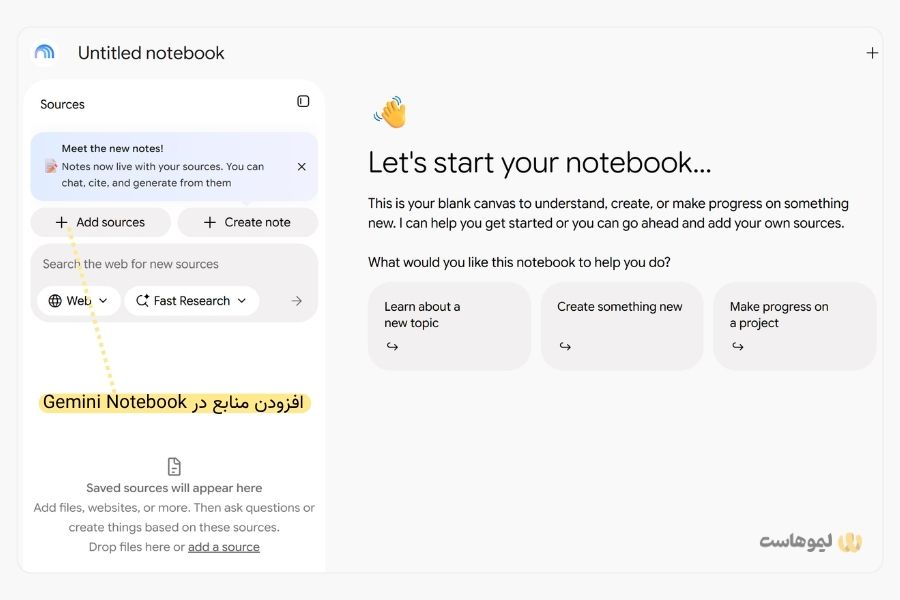
مثال بزنیم تا راحتتر متوجه شوید:
فرض کنید یک فایل PDF 150 صفحهای دربارۀ تکنیکهای فروش دارید و نمیتوانید آن را کامل بخوانید؛ یک ویدیوی یوتیوب 1 ساعتی هم با همین موضوع است که برای دیدنش وقت ندارید.
خیلی راحت میتوانید ویدیو و فایل PDF را به NotebookLM بدهید و از آن بخواهید مهمترین نکاتشان را بهصورت خلاصه در اختیارتان قرار دهد؛ ضمن اینکه امکان سؤال پرسیدن هم وجود دارد. مثلاً بهترین روش فروش به مشتریهای مردد چیست؟
چه فایلها و منابعی را میتوان به NotebookLM اضافه کرد؟
بهترین کار این است که از یک جدول استفاده کنیم تا سادهتر به سؤال این بخش جواب دهیم:
| نوع منبع | نمونه کاربرد |
| فایلهای PDF | خلاصهسازی کتابها، مقالات و گزارشها |
| انواع فایلهای متنی مثل txt و docx | بررسی قراردادها و استخراج نکات مهم |
| Google Docs و Google Slides | تحلیل اسناد و فایلهای ارائه |
| فایلهای PowerPoint و CSV | بررسی محتوای اسلایدها و دادههای جدولی |
| Google Sheets | تحلیل اطلاعات و انواع گزارشها |
| فایلهای صوتی مثل MP3 و WAV | تبدیل گفتوگوها و جلسات ضبطشده به متن و خلاصهسازی آنها |
| انواع فایلهای تصویری مثل JPG و PNG | بررسی نمودارها و اطلاعات تصویری |
| لینک صفحات وب | استخراج اطلاعات و نکات مهم مقالات آنلاین |
| لینک ویدیوهای عمومی یوتیوب | خلاصهسازی محتوای ویدیوها |
میتوانید چند فرمت فایل را بهصورت همزمان در اختیار NotebookLM قرار دهید و اینطوری نیست که هر چت با یک فرمت فایل محدود شود.
نگاهی به 5 تا از امکانات مهم Gemini Notebook
اینجا مشخص میشود NotebookLM چه ابزار کارآمد و بهدردبخوری است.
1. خلاصهسازی اسناد و پاسخ به سؤالات
یکی از مهمترین قابلیتهای این هوش مصنوعی، امکان خلاصهسازی اسناد طولانی و استخراج اطلاعات موردنیاز از آنها است؛ یعنی بهجای اینکه لازم باشد چند ساعت وقت صرف خواندن یک گزارش یا مقاله کنید، میتوانید از NotebookLM بخواهید مهمترین نکات آن را در اختیارتان قرار دهد.
ضمناً امکان سؤال پرسیدن را هم فراموش نکنید. مثلاً با توجه به اسناد و منابع، میتوانید بپرسید: «چرا فروش در 3 ماه گذشته کاهش داشته است؟»
بعد این هوش مصنوعی فایلهایی را که در اختیار دارد، بررسی و تحلیل میکند و دلیل را به شما میگوید.
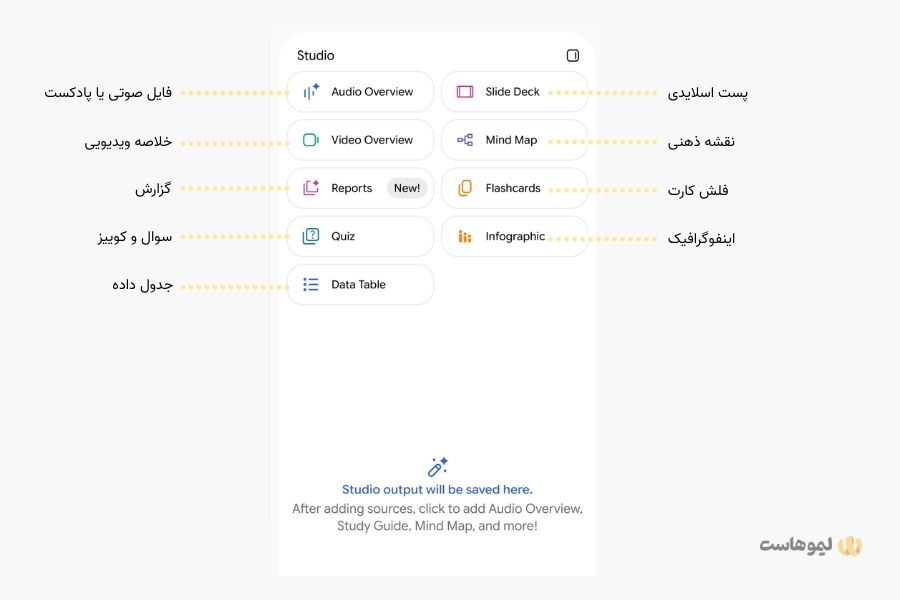
2. تبدیل منابع به پادکست با Audio Overview
فایل بدهید و یک گفتوگوی صوتی شبیه پادکست تحویل بگیرید. با قابلیت Audio Overview، دو گوینده هوش مصنوعی دربارۀ موضوع منابع صحبت میکنند و نکات مهم آن را توضیح میدهند. این قابلیت برای آنهایی مناسب است که با یادگیری شنوایی راحتتر هستند.
مثلاً فرض کنید یک مقالۀ خیلی طولانی دربارۀ کامپیوتر کوانتوم دارید که خب خواندنش وقت میخواهد و حوصله، شما هم هیچکدام را ندارید! NotebookLM میتواند از آن مقاله پادکستی بسازد که موقع حرکت به سمت محل کارتان آن را گوش کنید.
3. ساخت ویدیو، اسلاید، فلش کارت و اینفوگرافیک
میخواهید از اطلاعات یک یا چند فایل محتوای تصویری بسازید؟ Video Overviews کارتان را راه میاندازد.
برای ساخت اسلاید هم قابلیت Slide Decks این ابزار فایده دارد. قابلیت Infographics هم که از نامش مشخص است میتواند نکات مهم را در قالب یک اینفوگرافیک جذاب ارائه کند. با گزینۀ Flashcards هم میتوانید برای مرور مطالب فلش کارت بسازید.
مثلاً من یک کتاب با موضوع Http Status Codes را بهعنوان منبع به NotebookLM دادم و از آن فلش کارت خواستم. نتیجه عکس پایینی است. حتی میتوانید با استفاده از Stopwatch زمان پاسخگویی به سوالات را فعال کنید. این ابزار در آخر تعداد پاسخهای درست و اشتباه را نیز به شما نمایش میدهد.
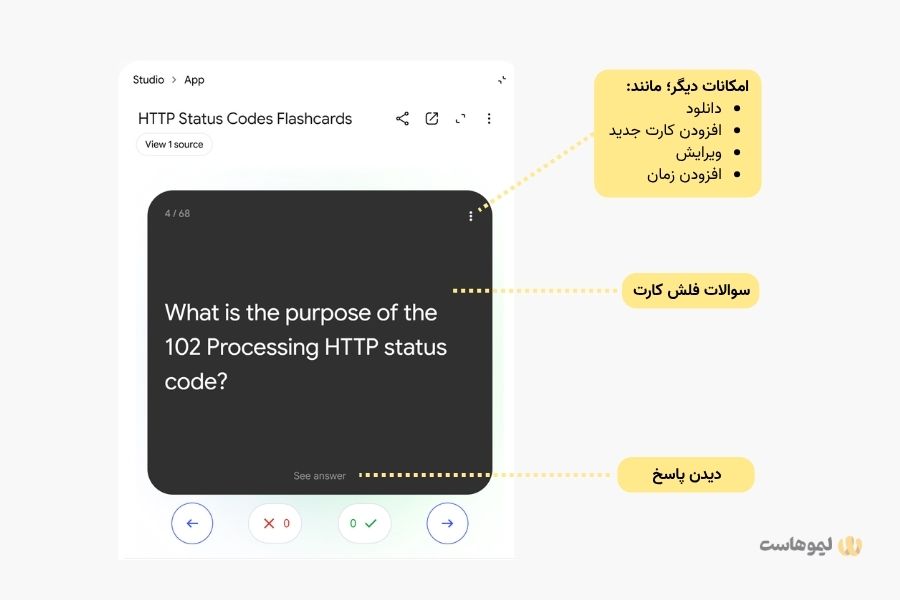
نکته: حتماً بعد از دریافت محتوای تصویری درستی متنها، اعداد و اطلاعات تولیدشده را بررسی کنید.
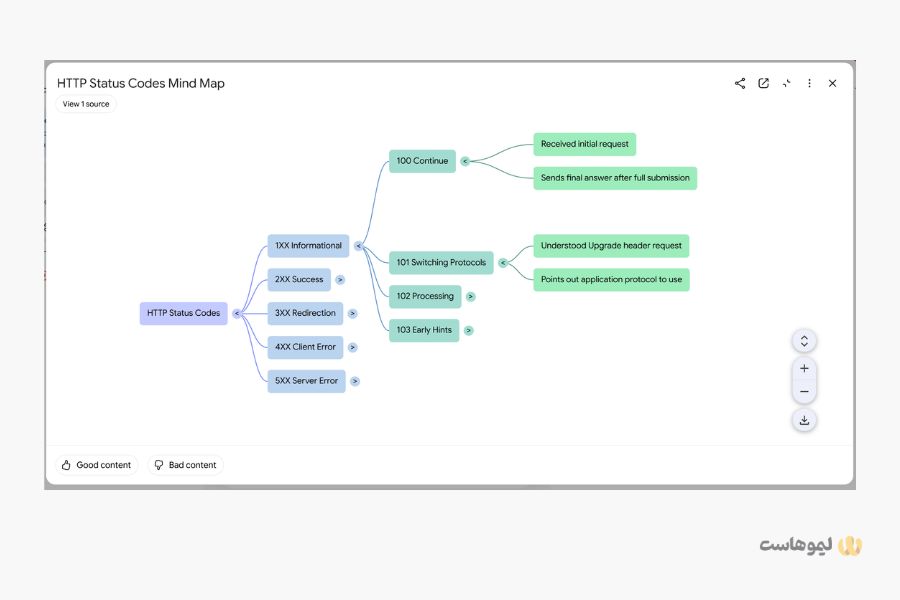
4. ساخت نقشه ذهنی (Mindap) و آزمون
NotebookLM میتواند منابع را به نقشههای ذهنی تبدیل کند تا ابزارهای یادگیری بسازد. قابلیت Mind Maps میتواند از محتوای یک یا چند منبع نقشه ذهنی بسازد و موضوعات مختلف را در قالب یک نمودار نشان بدهد.
اگر موضوع خاصی را داخل مایندمپ میخواهید، حتماً قبل از Generate در پرامپت به آن اشاره کنید.
قابلیت Quizzes مناسب آنهایی است که دوست دارند آموختههایشان را در معرض امتحان قرار دهند.
5. تولید گزارش و جدول
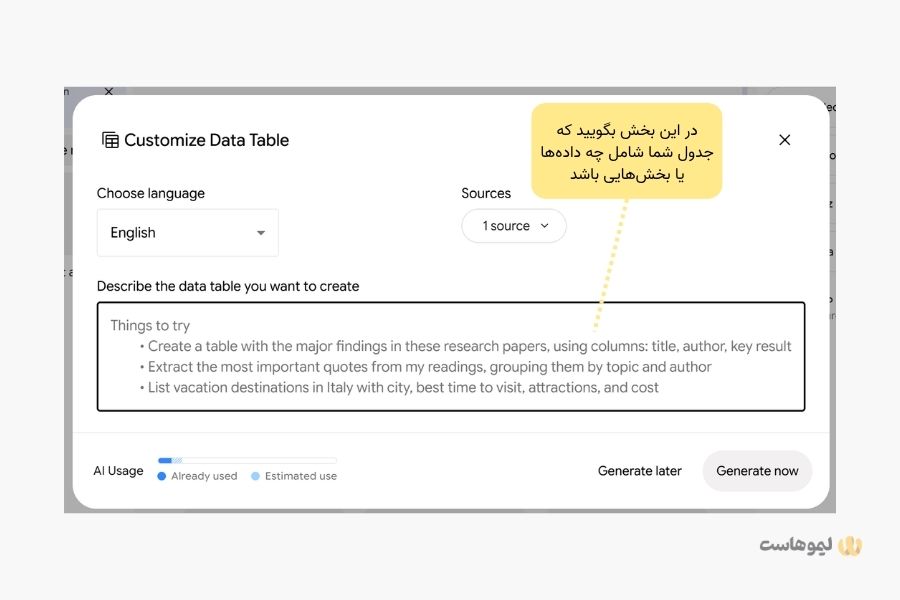
آخرین قابلیت مهم NotebookLM امکان ارائۀ گزارشهای منظم و ساختارمند از اطلاعات یک یا چند منبع است. با قابلیت Reports میتوانید گزارشهایی با موضوعات مختلف (مثلاً تحلیل یک موضوع مشخص) از اسناد بارگذاریشده بگیرید.
بهعلاوه، این هوش مصنوعی با استفاده از جدول یا Data table میتواند نقشۀ راهی برای مطالعۀ منابع در اختیار دانشجوها و افرادی که مشغول یادگیری یک موضوع هستند ارائه بدهد. البته دست شما برای استفادههای دیگر هم باز است؛ حتی میتوانید گزارشات بازاریابی را داخل جدول ببرید.
آموزش استفاده از NotebookLM بهصورت گامبهگام
در این قسمت نحوۀ استفاده از NotebookLM را در 4 مرحله یاد میگیرید. همانطور که گفتیم، کارتان سختی در پیش ندارید.
مرحله اول: ورود به NotebookLM و ساخت دفترچه جدید
وارد وبسایت رسمی NotebookLM شوید و روی Try Gemini Notebook کلیک کنید. الزاماً باید با حساب گوگل وارد شوید تا مستقیماً به محیط ابزار بروید.
در صفحۀ اصلی روی New notebook کلیک کنید تا یک چت یا اصطلاحاً دفترچۀ جدید بسازید.
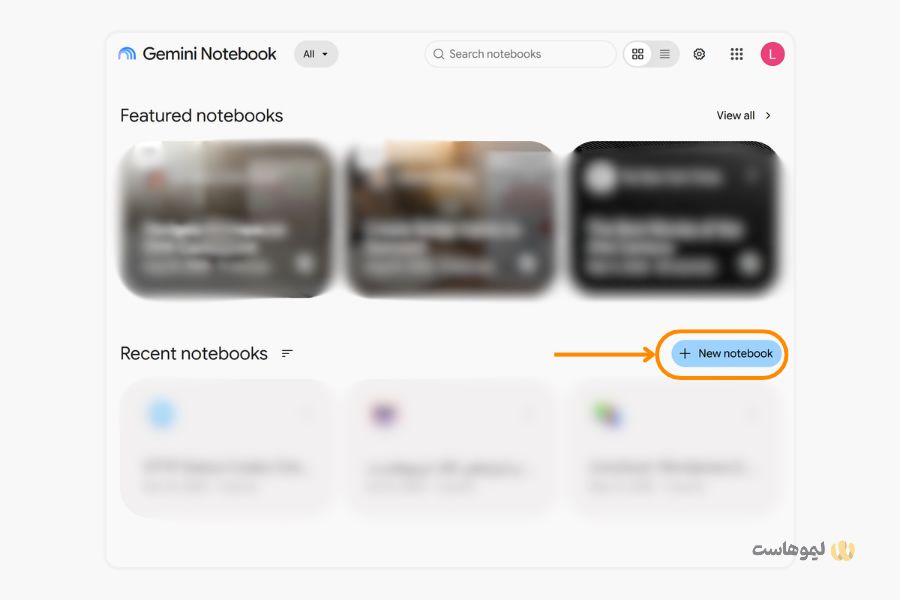
هر دفترچه یا Notebook فضای جداگانهای برای نگهداری و بررسی منابع مرتبط با یک موضوع یا پروژه است. درست مثل هر چت در ChatGPT یا دیگر هوشهای مصنوعی معروف.
💡 مثلاً اگر میخواهید راجعبه فعالیت هدفمندتر در اینستاگرام تحقیق کنید، بهتر است دفترچهای مخصوص این موضوع بسازید و منابع مرتبط را همانجا آپلود کنید.
| ⭐ محتوای مرتبط: پرامپت هوش مصنوعی چیست و چطور یک پرامپت اصولی بنویسیم؟ |
مرحله دوم؛ اضافه کردن فایلها و منابع
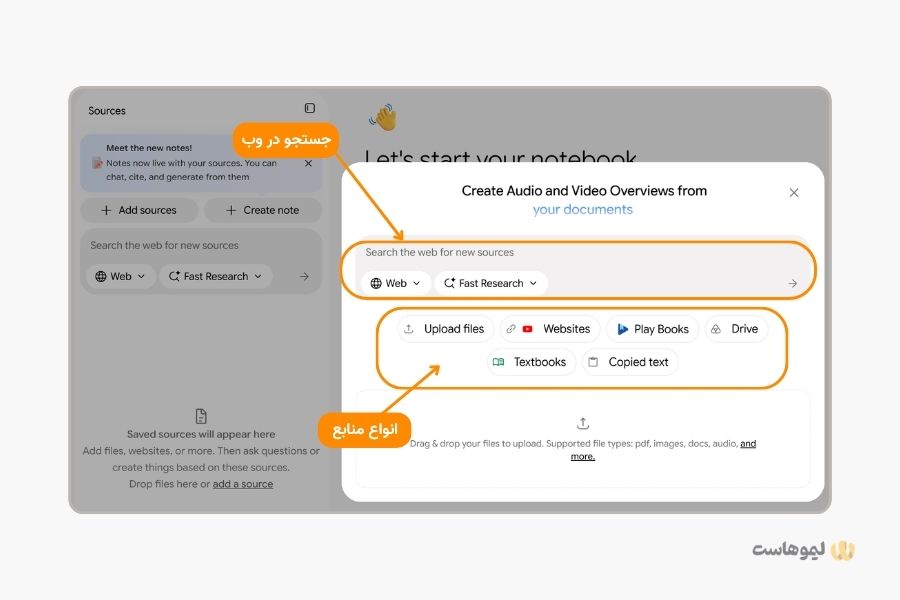
در بخش Sources روی Add sources کلیک کنید تا منابع لازم را در اختیار NotebookLM قرار دهید.
چند روش پیش رویتان است:
- Upload files: میتوانید منابع را مستقیماً از کامپیوتر خودتان بارگذاری کنید.
- Google Drive: انتخاب اسناد و منابع از فایلهای موجود در گوگل درایوتان.
- Website: لینک یک صفحه برای بررسی محتوای آن.
- Textbooks: کتب آموزشی؛ میتوانید از بین کتابهای آنلاین، منبع مدنظرتان را جستوجو و انتخاب کنید.
- Playbooks: اگر اکانت Google Play Books دارید، از بین کتابهای داخل این اپ میتوانید منابع را انتخاب کنید.
- YouTube: اضافه کردن لینک ویدیوهای عمومی یوتیوب.
- Copied text: میتوانید متن موردنظرتان را بهصورت مستقیم کپی کنید.
مرحله سوم؛ پرسیدن سؤال و بررسی پاسخها
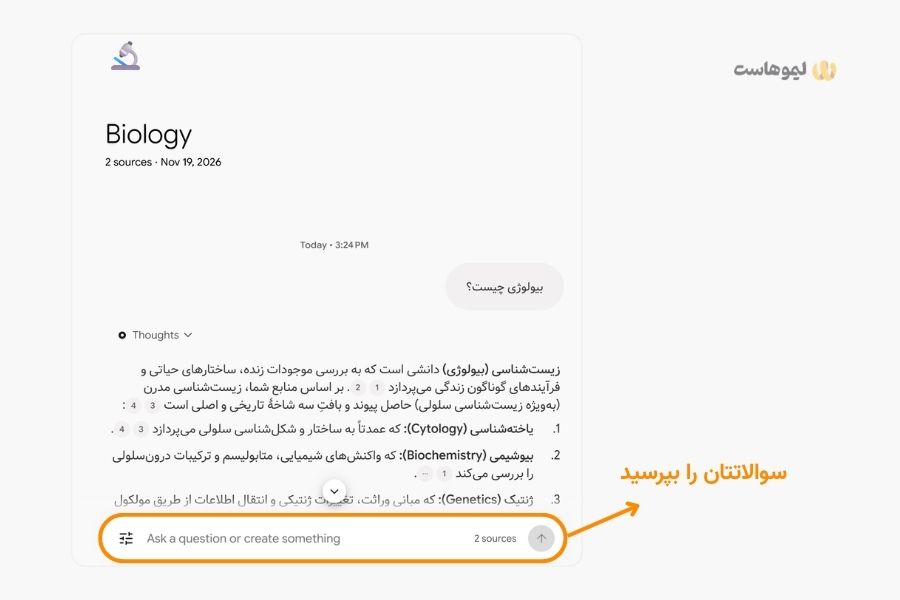
حالا میتوانید در بخش Chat دفترچه سؤال بپرسید تا NotebookLM با استناد به محتوای منابع پاسختان را بدهد.
نکتۀ طلایی: هرچقدر درخواستتان دقیقتر و با جزئیات بیشتر باشد، پاسخها مرتبطتر خواهند بود.
با اینکه احتمال خطا کمتر است، ولی توصیه میکنیم اطلاعات مهم را با منابع اصلی تطبیق دهید تا مطمئن شوید هوش مصنوعی آنها را درست استخراج و تفسیر کرده است.
مرحله چهارم؛ ساخت اولین خروجی با ابزارهای Studio
ابزارهای Studio همان قابلیتهایی هستند که بالاتر آنها را معرفی کردیم، مثل Audio Overviews، Mind Maps، Reports و….
مثلاً برای ساخت پادکست باید این کارها را انجام دهید:
- وارد بخش Studio شوید؛
- گزینۀ Audio Overview را انتخاب کنید؛
- در صورت نیاز، زبان خروجی و تنظیمات گفتوگوی صوتی را مشخص کنید؛
- روی Generate کلیک کنید تا ابزار با کمک منابع یک گفتوگوی صوتی بسازد.
برای استفاده از دیگر قابلیتها هم فقط کافی است آنها را در بخش Studio انتخاب کنید.
NotebookLm چطور زندگی روزمره، کار و تحصیل را راحتتر میکند؟
در این بخش میبینیم که چطور این ابزار هوش مصنوعی از گوگل میتواند در بیشتر جنبههای زندگی حرفهای و شخصی کمکمان کند.
1) تحقیق و بررسی مقالات و منابع علمی
فرض کنید در حال تحقیق روی تأثیر هوش مصنوعی بر مشاغل هستید و 10 مقالۀ علمی در این زمینه جمعآوری کردهاید. میتوانید این مقالات را به NotebookLM بدهید تا نتایج هرکدام را بررسی و مقایسه و اختلاف نظر پژوهشگران را برجسته کند.
این قابلیت مخصوصاً برای مرور تحقیقات و مقایسه منابع علمی خیلی به کار میآید.
2) تولید محتوا و تحقیق برای مقالات وبلاگ
وقتی میخواهید دربارۀ موضوعی مقاله بنویسید، میتوانید منابع معتبر را جمعآوری و کار استخراج اطلاعات را به این ابزار بسپارید.
یعنی لازم نیست خودتان چندین مقاله را بخوانید و ویدیوهای مختلف را تماشا کنید. NotebookLM میتواند پاسخ سؤالاتتان را براساس اطلاعات همان منابع بدهد و فرایند وقتگیر تحقیقات را راحتتر کند.
ضمن اینکه میتوانید از NotebookLM برای ساخت بریف محتوایی هم کمک بگیرید.
⚠️ دقت کنید نمیگوییم نوشتن را بر عهدۀ این ابزار بگذارید و فقط پیشنهاد میکنیم برای تحقیقات از آن کمک بگیرید.
3) مدیریت سایت و کسبوکارهای اینترنتی
مثلاً اگر مدیر سایت وردپرسی بخواهد یک افزونۀ امنیتی انتخاب کند، میتواند مستندات گزینههای مختلف و مقالات مقایسهای را در اختیار NotebookLM بگذارد و از این ابزار بخواهد نقاط ضعف و قوت هرکدام را در یک جدول نشان دهد.
این هوش مصنوعی برای بررسی گزارشها و مطالعۀ مستندات مختلف هم کاربرد دارد.
4) مطالعه، یادگیری و آمادگی برای امتحان
قابلیتهایی مثل Flashcards و Quizzes که بالاتر به آنها اشاره کردیم خیلی به کار دانشجوها و دانشآموزها میآید.
مثلاً میتوانید جزوه را در اختیار NotebookLM بگذارید و از آن بخواهید از اطلاعات هر فصل نقشۀ ذهنی بسازد، برای نکات فلشکارت درست کند و هر وقت خواستید از شما امتحان بگیرد.
5) مدیریت دانش و مستندات تیمی
این ابزار به تیمها اجازه میدهد اطلاعات و مستندات پروژهشان را در یک فضای واحد جمعآوری کنند تا راحتتر بتوانند به چیزهایی که دنبالش میگردند برسند.
⭐ مثلاً یک تیم پشتیبانی میتواند راهنماهای فنی و دستورالعملهای پاسخگویی به مشتریان را در یک دفترچه قرار دهد. به این ترتیب، اعضای تیم میتوانند بهجای گشتن در چندین سند جدا از هم، سؤالشان را از NotebookLM بپرسند.
تفاوت NotebookLM با هوش مصنوعیهایی مثل ChatGPT و Gemini
مهمترین تفاوت این است که NotebookLM روی همان منابعی که در اختیارش میگذارید متمرکز میماند؛ درحالیکه چتباتهای عمومی کاربردهای گستردهتری دارند و به همین خاطر، در صورت نیاز سراغ منابع خارجی هم میروند.
این جدول تفاوتهای اصلی بین این ابزار و AIهای معروف را نشان میدهد:
| معیار مقایسه | NotebookLM | ابزارهای هوش مصنوعی عمومی |
| کاربرد اصلی | تحقیق و تحلیل منابع داخلی | انجام طیف گستردهای از وظایف |
| منبع اطلاعات | منابع انتخابشده توسط کاربر | دانش خود مدل، فایلهای کاربر و گاهی اینترنت |
| بررسی فایلها | قابلیت اصلی ابزار | در بسیاری از ابزارها ممکن است |
| ارجاع به منابع | ارجاع مستقیم به بخشهای مرتبط اسناد | بسته به ابزار و قابلیتهای آن متفاوت است |
| نوع خروجی | خلاصه، گزارش، پادکست، آزمون و محتوای آموزشی | متن، تصویر، کد و سایر فرمتها بسته به ابزار |
| مناسب برای | تحقیق، مطالعه و مدیریت دانش | تولید محتوا، برنامهنویسی و طیف گستردهای از کارها |
توجه کنید NotebookLM جایگزین ابزارهایی مثل Claude و ChatGPT نیست و ترجیحاً باید از آن بهعنوان مکمل استفاده کنید
آیا استفاده از NotebookLM رایگان است؟
بله؛ برای شروع فقط به یک اکانت گوگل نیاز دارید و اگرچه با محدودیت، میتوانید بدون پرداخت هزینه از این ابزار استفاده کنید. مثلاً میتوانید منابع مختلف را در اختیار NotebookLM قرار دهید، دربارۀ آنها سؤال بپرسید و خروجیهایی مثل خلاصۀ اطلاعات، پادکست و نقشۀ ذهنی بسازید.
از جمله محدودیتهای نسخۀ رایگان اینکه فقط میتوانید 100 دفترچه بسازید و در هر دفترچه میتوانید نهایتاً 50 منبع بارگذاری کنید. تعداد درخواستها و خروجیهای تولیدشده هم محدودتر است.
برای دسترسی به امکانات بیشتر و کاهش محدودیتها باید نسخههای پولی هوش مصنوعی گوگل را بخرید.
البته در بیشتر مواقع، نسخۀ رایگان برای استفادۀ شخصی کفایت میکند.
محدودیتها و نکات مهم هنگام استفاده از NotebookLM
اینها دستوپاگیرترین محدودیتهای NotebookLM هستند:
- احتمال ارائۀ اطلاعات نادرست: NotebookLM هم مثل دیگر ابزارهای هوش مصنوعی در برابر اشتباه مصون نیست.
- حریم خصوصی و امنیت اطلاعات: ترجیحاً نباید اطلاعات محرمانه و حساس را بهعنوان منبع در اختیار این ابزار بگذارید.
- وابستگی کامل به منابع: گرچه این مورد میتواند یک مزیت باشد، اما خب قدیمی بودن اطلاعات باعث میشود دقت و درستی پاسخها زیر سؤال برود.
- محدودیت تعداد منابع و درخواستها در نسخۀ رایگان: همانطور که گفتیم، هم تعداد دفترچهها، هم تعداد منابعی که میتوانید در نسخۀ رایگان ارائه کنید محدودیت دارد.
- محدودیت دسترسی در ایران: نه فقط NotebookLM، بلکه همۀ ابزارهای هوش مصنوعی Google بهسختی در ایران قابل دسترسی هستند و فقط با یک سری ابزارهای خاص میتوانید وارد آنها شوید.
NotebookLM؛ ابزاری برای استفاده بهتر از اطلاعات
بررسی منابع مختلف و استخراج اطلاعات لازم از آنها میتواند خیلی زمانبر باشد؛ Google با معرفی ابزاری که NotebookLM نام دارد و در این مقاله آن را بررسی کردهایم، این مشکل را تا حد زیادی برطرف کرده است.
توضیح دادیم که NotebookLM به منابع داخلی استناد میکند و قابلیتهای فوقالعادهای مثل ساخت پادکست و طراحی آزمون دارد. نکتۀ خیلی مهم اینکه ابزار مورد بررسی روی منابع داخلی متمرکز میشود و در نتیجه، احتمال خطای آن به کمترین حالت ممکن میرسد.
اگر تجربۀ استفاده از این ابزار را دارید، برایمان بنویسید چه قابلیتی برایتان از همه جذابتر بوده است. اگر هم سؤالی دارید برایمان کامنت بگذارید.


دیدگاه ها
اولین نفری باشید که دیدگاه خود را ثبت می کنید